← Home 
Zoomで、音楽を高音質で流す方法
Zoomで音楽を流す、共有する方法 です。BGMとしても使えます。 会話をするときのままで、音楽を流してもタイミングもズレてしまいますし、キレイな音声が流れません。 今回は、パソコンから流している音を、高音質で参加者に、届ける方法をご紹介します。 音は、Youtubeなどのネット動画でも、パソコンの中にある音楽でも、パソコンのスピーカーから音が出るものであれば大丈夫です。 ※通常のミーティングでも、ウェビナーでも使えます。
音を高音質で届けるには、パソコンで音楽の共有をします。
スマホやタブレットからでは、操作できません。 パソコンに入れたZoomアプリで、通常通りミーティングをスタートさせます。
1.画面を共有をクリック
画面を共有する必要がなくても、我慢して、【画面を共有】をクリックして下さい。 場所は、ウィンドウ下部の真ん中。 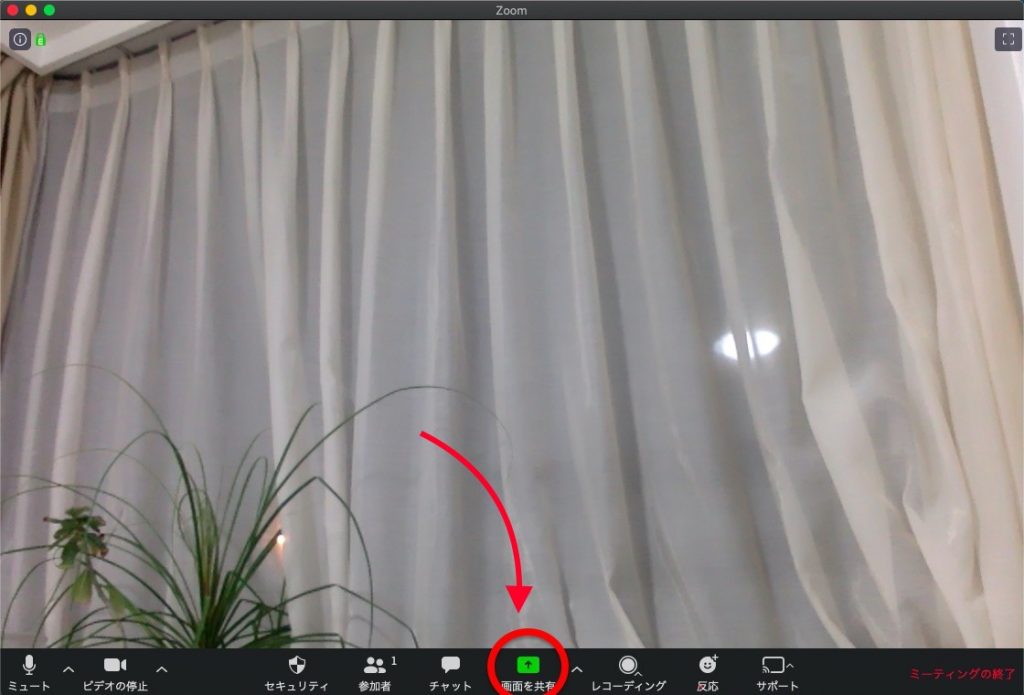 Zoom画面共有のボタンはココ
2.コンピューターの音声を共有
画面は気にせず、画面下の【コンピューターの音声を共有】をクリック 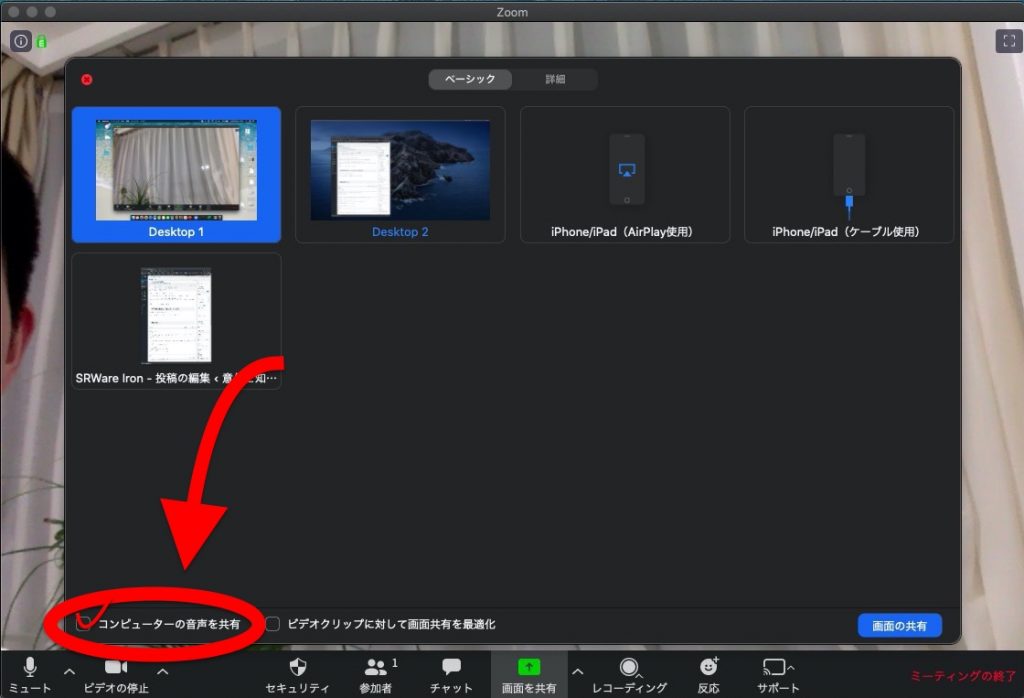 コンピューターの音声を共有
3.画面共有の詳細
ウィンドウ上部から、【詳細】をクリックして、【コンピューターサウンドのみ】をクリック 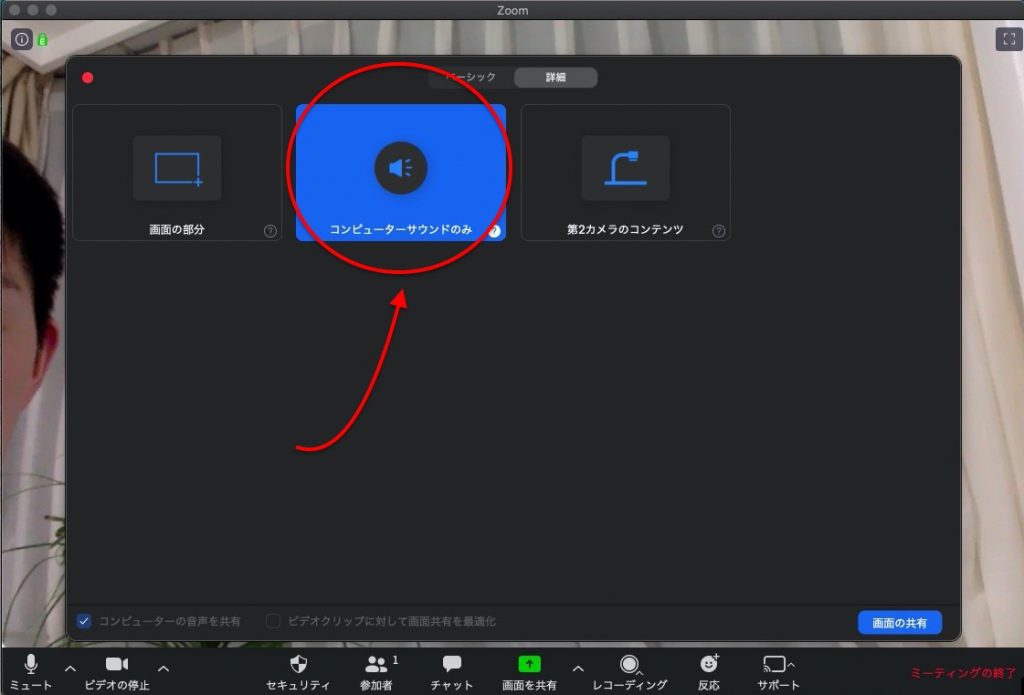
4.右下の【画面の共有】をクリックです。
右下の画面の共有を押すのを忘れないで下さい。
詳細タブで【コンピューターサウンドのみ】を押しておけば、画面は今まで通り表示されます。
この状態で音楽を再生しましょう! 音楽再生はコンピューター上でします。Youtubeでも良いですし、mp3などの音楽ファイルでも良いので、コンピューター上で再生されるようにすれば良いと思います。
部屋で流れる音楽を、マイクで拾って綺麗に再生する方法(オリジナルサウンド)
この設定は、PCでも使うことが出来ます。 PCでは、コンピューター音声の共有ができるので、音を高音質で再生することが出来ますが、映像とシンクロさせたい場合は、この【オリジナル音声をオン】にする設定の方がマッチするようです。 ※【オリジナル音声】だったり【オリジナルサウンド】だったり、機種によって名称が異なります。
【オリジナルサウンド】利用時の注意点 ミーティング中に、他の人はマイクをオフにしましょう。 他の人の音声をひろうと、オリジナルサウンドオンになっている人の音声が途切れてしまいます。
https://www.youtube.com/watch?v=cM0eoHDk0GA
Zoomはデフォルトで音楽を流すようになっていません。
自分の声を拾っているマイクで、そのまま音楽も拾おうとしてはダメです。 Zoomには、周りの雑音を消して、話している人の声を聞き取りやすくするノイズキャンセリング機能がついています。 なので、話し始めたときに、音楽が消えたり不安定になってしまいます。 先にご紹介した、音楽の共有(コンピューターサウンドの共有)か、オリジナルサウンドの方法をお試しください。 /mic_for-online_mtg/ /oppo_a5_2020-iphone_x/ /smart-tv/ /oa-tap-with-usb/
← Home 


