
【Zoom】ミーティングURLをLINEのトークから開く方法 LINE Lab
 LINEで受け取ったZoomの招待リンク(ミーティングURL)が開けない。 Zoomアプリが開くようにする方法が知りたいな?
 LINE Labから設定すると、招待リンクから直接Zoomアプリが開くぞ
「Zoomはご使用のブラウザではサポートされていません。以下のリンクをコピーし・・・」のメッセージがLINEに表示されてしまう
Zoomミーティングの主催者から送られてくるミーティングURL、これをLINEで開くと以下のような表示になってしまい、そのままでは、ミーティングに参加することが出来ません。
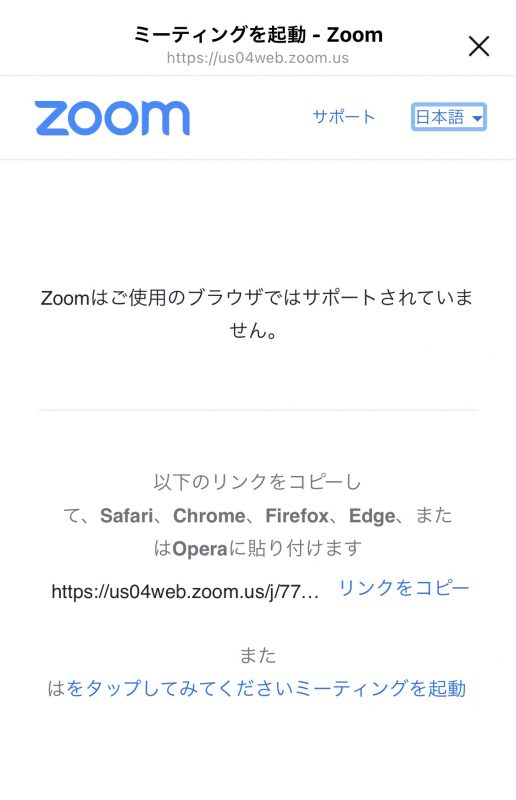 Zoomが表示するメッセージは読んでもらえない or 理解が難しい。 画面の下部に記載されたとおり、「リンクをコピー」のリンクをクリックし、Safari等のブラウザのURL欄にペーストすればよいのですが、初心者の場合は、この画面が表示された時点で思考がフリーズしてしまうので、ミーティングに参加できなくなってしまいます。運良くページ下部の「以下のリンクをコピーし、Safari、Chrome、Firefox、Edge、またはOperaに貼り付けます。https://us04…リンクをコピー」まで読めたとしても、リンク??Safari?貼り付ける??などなど突破できない関門が沢山立ちはだかります。
メッセージ内のURLをブラウザから開く設定方法 → Zoomアプリも開ける
LINEの設定画面には、正式実装前の機能を先行利用できるLINE Labという項目があり、その中にLINEのメッセージ内に記載されたURLをLINE内ではなくデフォルトブラウザで開く設定項目があります。 LINEでZoomのミーティングURLを開いてもZoomアプリが開かないのは、URLをLINE内で開いてしまうためなので、こちらでデフォルトのブラウザ(iPhoneであれば多くの方がSafari、androidの方であればChrome)で開くことができます。
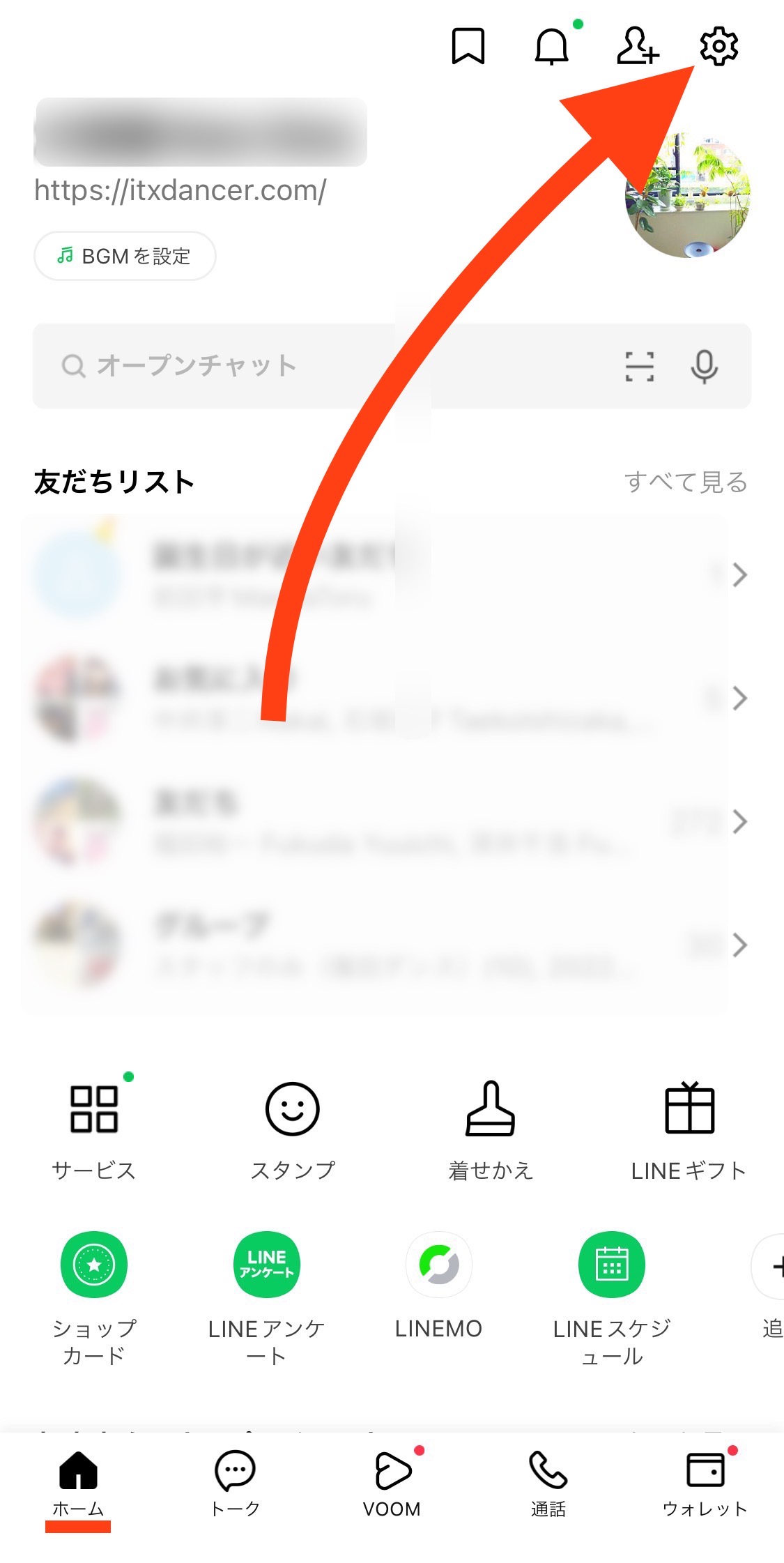
設定手順1 LINE設定画面
LINE設定画面は、ホーム画面に移動して、右上の歯車マークをタップすることで移動できます。 トークの画面に設定ボタンは表示されていないので要注意
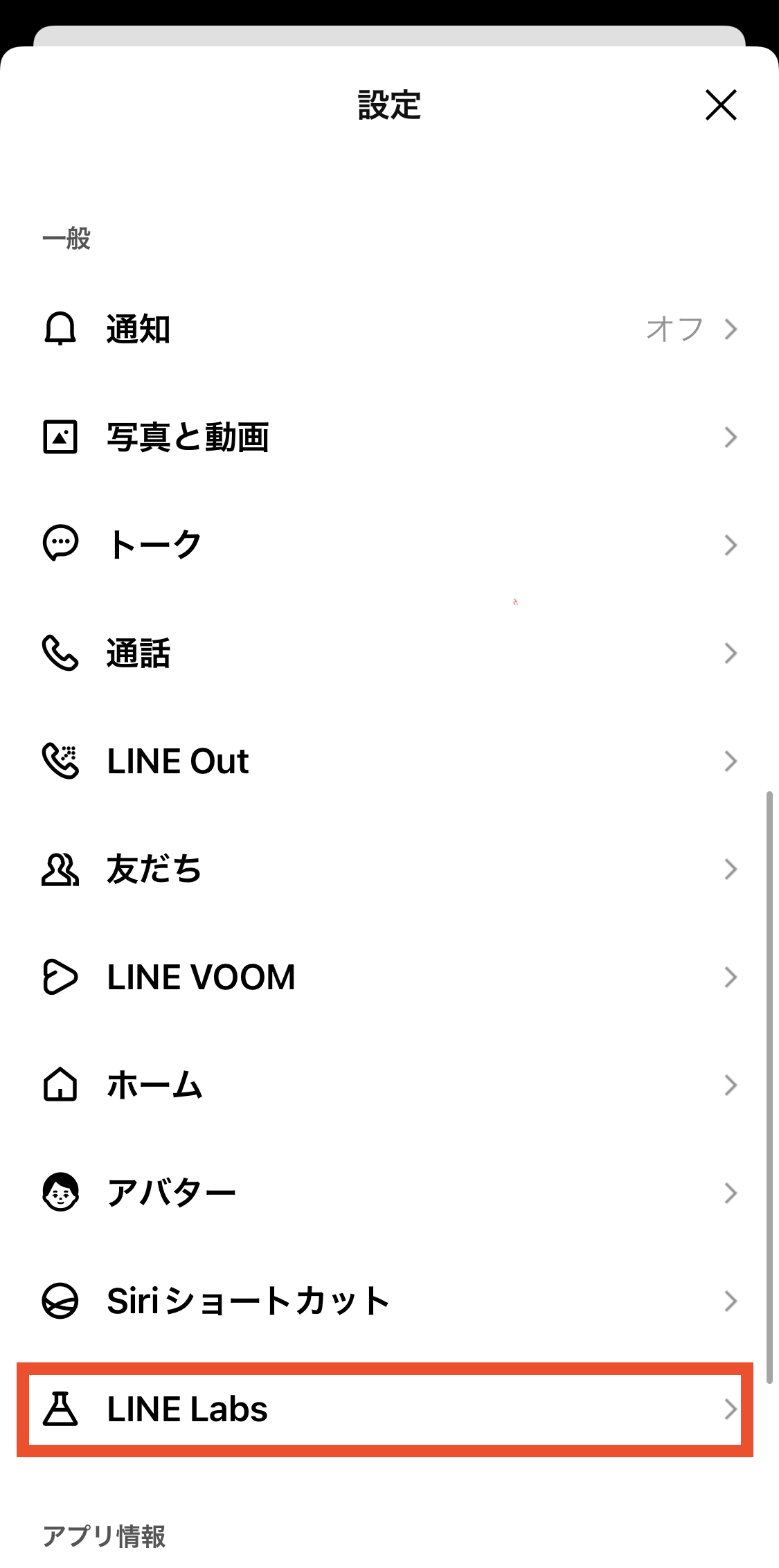
設定手順2 LINE Lab
LINE設定画面で少しスクロールしたところにある、LINE Labをタップ
設定手順3 リンクをデフォルトブラウザで開く
LINE Labのページ内にある、リンクをデフォルトのブラウザで開く のスイッチを右へスワイプして緑にしましょう。 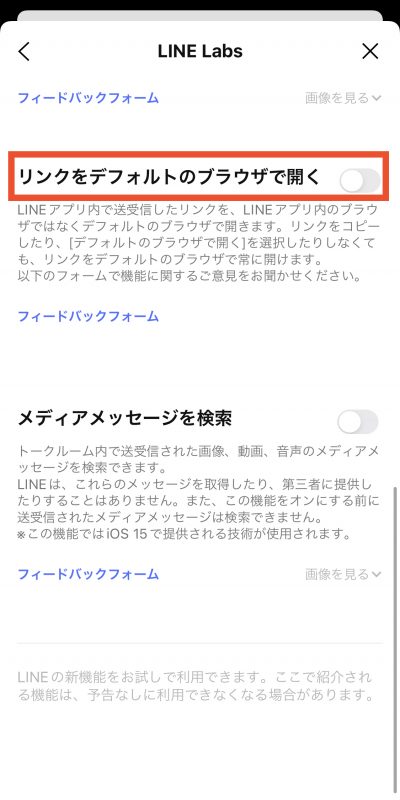
初心者へZoomミーティングURLを送る場合の注意点
ミーティングへの招待はメールで送るか、LINEで送るのであればミーティングURLは記載せずにミーティングIDのみを記載し、Zoomのアプリに手入力してもらうようにしましょう。 コピペをする場合もLINEのテキストコピーはひとクセあるので要注意です。初心者は部分コピーが難しいので、メモして入力してもらうなどしましょう。
← Home


