2020.05.12
#Zoom

Zoomで外部マイクを接続する方法 スピーカーから音が出ない時はここをチェック
パソコンでのZoom会議。 音声の品質が気になって外部マイクを接続したけれど、スピーカーから音が出なくなってしまった。 こんなときにチェックして頂きたい項目をご紹介します。 私の環境は、Macbook Air、マイクはMouke MCm-1です。 Zoomに関する設定箇所は、概ねWindowsでも参考になると思います。 このマイク、3極と4極のケーブルが2本ついてきましたが、4極の方(黒い帯が3本)を使っています。
Zoom外部マイク設定箇所
マイクアイコンの横にある矢印マークから、マイクを外部マイクに、スピーカーは使いたいスピーカーを選びましょう。 ※私の場合はHDMI接続しているTX-monitorからの出力にしました。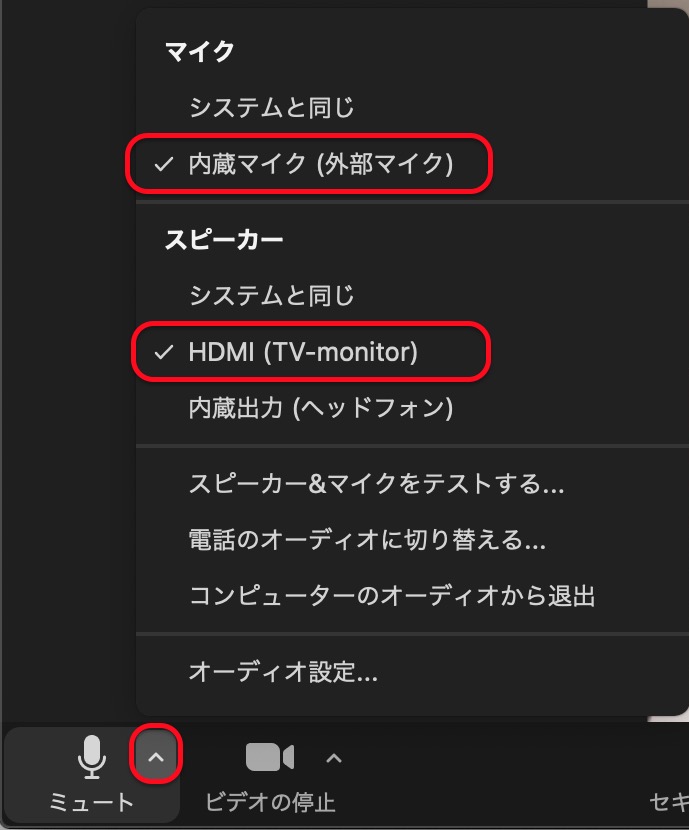
その他、PC(Macbook)で関係しそうな箇所
上記のZoomのマイクの設定だけで音が出ない場合は、こちらもMacの設定もチェックしてみて下さい。
Macの画面右上、時計が表示されている部分の並びにあるスピーカーアイコンをクリック。 すると出てくるメニューから、【”サウンド”環境設定…】をクリック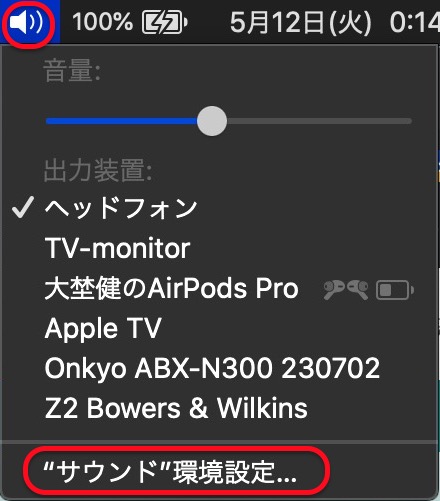
【”サウンド”環境設定画面】の【入力】タブで、接続した外部マイクが認識&選択されているか 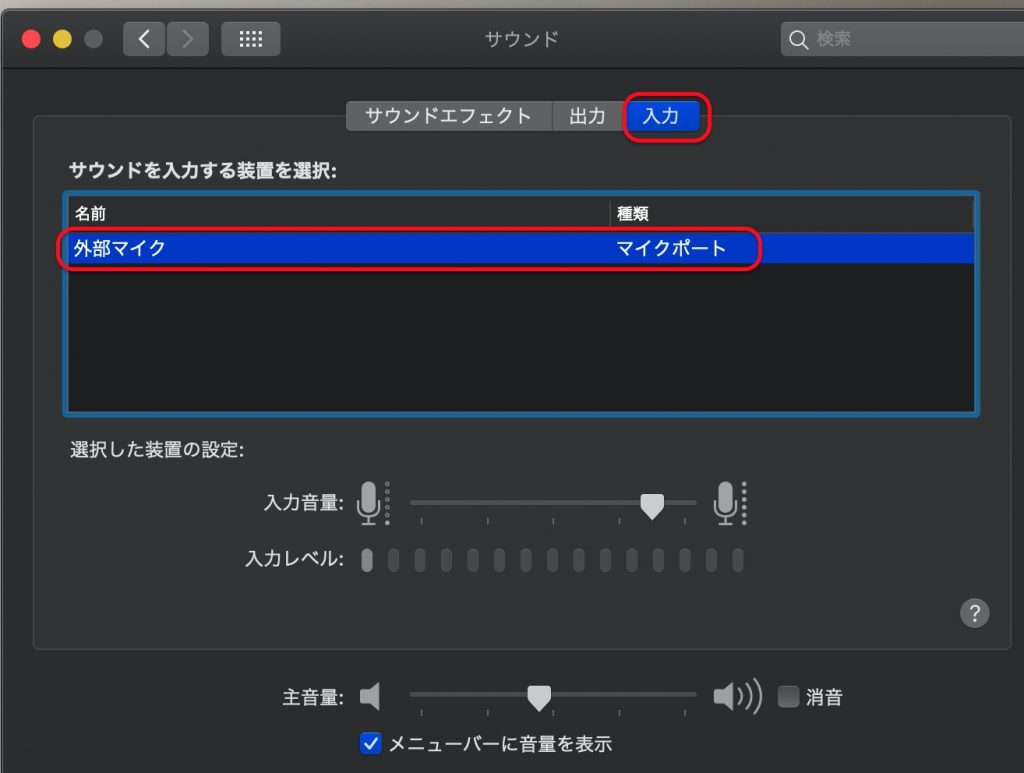 【”サウンド”環境設定画面】の【出力】タブで、希望のスピーカーが認識&選択されているか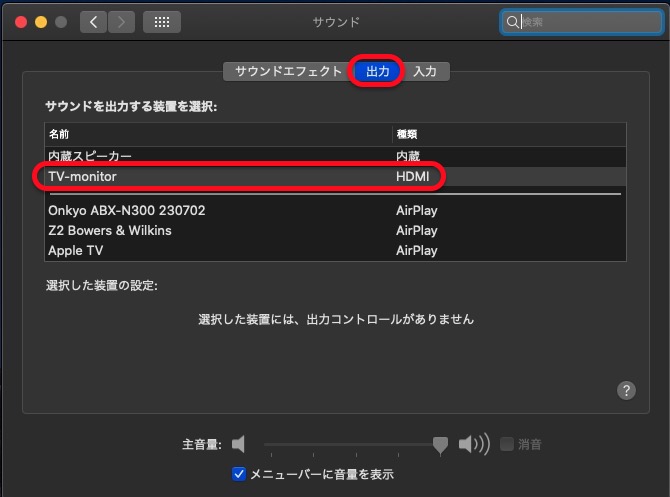
私が使っているマイク
私が使っている指向性マイク 周りの雑音を拾いにくく、狙った方向の音を集中的に拾ってくれます。 2,000円以下とかなりお安いにもかかわらず、スマホやマックの内蔵マイクよりは確実に良い音にしてくれます。 初めて購入されるにはオススメです。 リンク その他安くて性能の良いマイクの比較記事はこちら /mic_for-online_mtg/
この記事のタグ
← Home 


