2020.12.15
#Zoom

【Zoom】 スピーカービューとギャラリービューを同時表示する方法
もうお馴染みのビデオチャットツールZoomで、スピーカービューとギャラリービューを同時表示する方法をご紹介します。
ギャラリービューもチェックしつつ、スピーカービューは大きな画面で見たい。
メインスピーカーを大きな画面で見つつ、他の参加者の様子もしっかり確認しておきたい。 こんな要望は、ファシリテーター(進行役)する人や、ホストにはあるのではないでしょうか? 今回ご紹介する方法は、MacやWindowsを使っている方向けの内容で、通常のギャラリビューの他にスピーカービューの大きな画面も表示する方法です。 イメージ画像 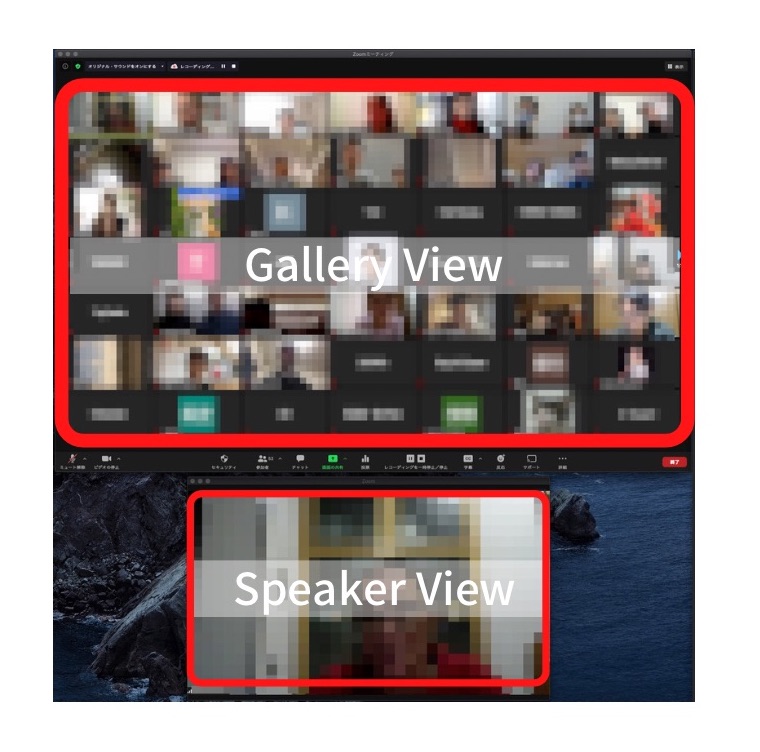 上部に表示されているGallery Viewと、下部に表示されているSpeaker Viewは、それぞれ独立したウィンドウです。 大きなディスプレイを使っていれば、この画像のように1つのモニタに2つのウィンドウを表示させることも出来ますし、複数のディスプレイを使っていれば、それぞれを分けて表示することも出来ます。
Speaker ViewとGallery Viewを同時表示する方法
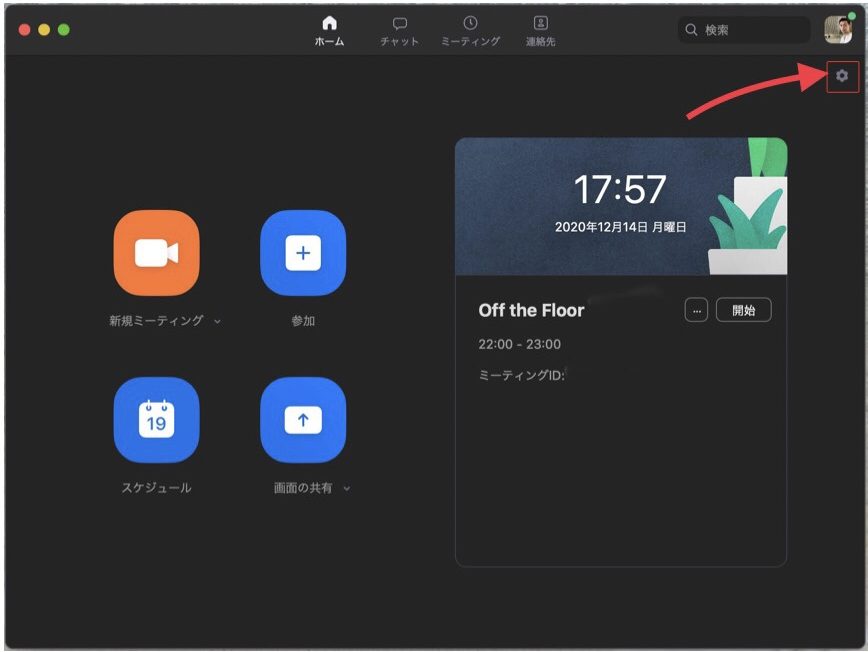
PC版Zoomアプリの右上設定ボタンをクリック ※ログインすると表示されます。
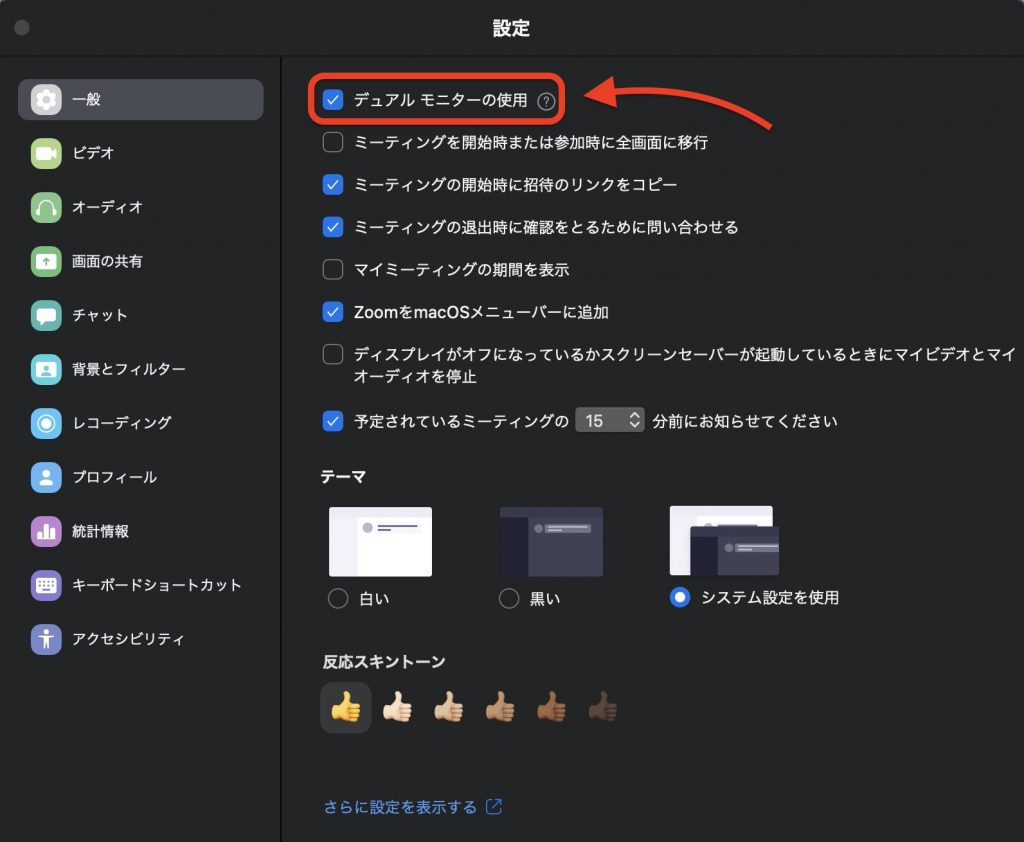
設定画面>一般タブにある>デュアルモニターの使用にチェック これで設定完了です!
この記事のタグ
← Home 


