2021.07.23
#Zoom

【Zoom】共有画面への落書き対策
Zoomの共有画面、落書きをさせない設定
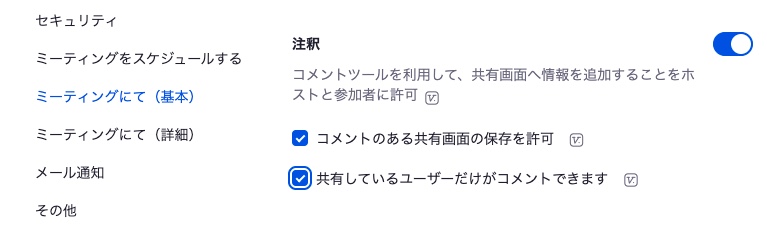
1.ミーティングを始める前に、Zoom公式サイトの設定画面へ 2.設定>ミーティング>ミーティングにて(基本) 3.”注釈をオフ”にするか、 ”共有しているユーザーだけがコメントできます”0チェックを入れるようにします。
事前に設定しそこねてしまった場合
落書きがイタズラである場合は、該当ユーザーを退出させることができます。
参加者一覧画面から、該当のユーザーの右側の詳細ボタンから、削除か待機室に戻すをクリックすることで、対象のユーザーを退出させることができます。 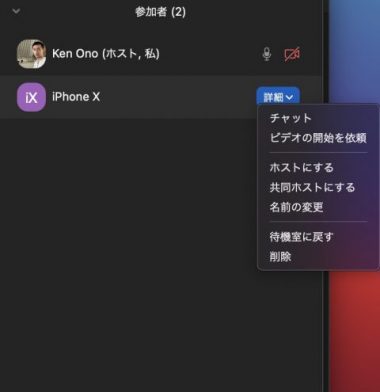
該当ユーザーにチャットでお願いする
チャット上で、該当ユーザーに書き込みしないように連絡することができます。 チャットは、全体に対して連絡する方法と、対象ユーザーにだけ連絡する方法があります。
書き込みされた内容を削除する方法
されてしまった書き込みを、ホストや共有を開始した人が削除することもできます。
Zoomで共有を開始すると表示される、共有ツールバーから”コメントを付ける”をクリック。  ”コメントを付ける”をクリック後に表示されるツールバーの”削除”ボタンから、”すべてのドローイングを消去”
この記事のタグ
← Home 


