2021.02.28
#Zoom

【Zoom】スピーカービューに2画面表示させる方法と注意点 /マルチスポットライト機能
今回は、スピーカービューに2画面(最大9名)を表示する方法(マルチスポットライト機能)をご紹介します。
Zoomミーティング 参加者の初期状態
Zoomはミーティング中、初期状態でスピーカービューに設定されています。 スピーカービューでは、話をしている人に自動的にカメラが写ってゆきます。 ギャラリービューに変更すると、参加者全員を見ることできますが、特定の話者のみを表示させることができません。
参加者のスピーカービューをホストがコントロールできるスポットライト機能
ギャラリービューの各参加者画像の右上から、スポットライトを選択します。 スポットライトは、話者に関係なく指定の参加者を、参加者全員のスピーカービューに固定できる機能です。
スピーカービュー複数の参加者を表示させるには、スポットライトの追加(マルチスポットライト機能)
参加者全員のスピーカービューに、指定の参加者を固定できるスポットライトは、Zoomバージョン5.2.2から複数の参加者に設定することか可能になりました。 スポットライトの追加は、ギャラリービューの参加者画像の右上のから選択できます。
スポットライト追加の方法 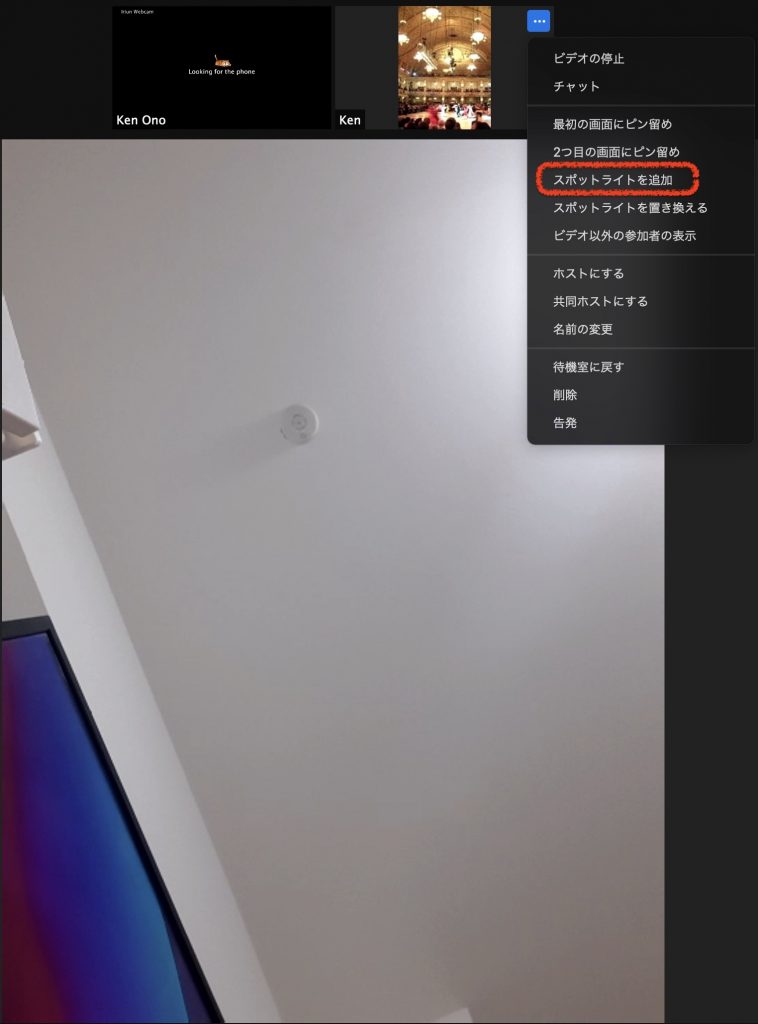 マルチスポットライトが機能している状態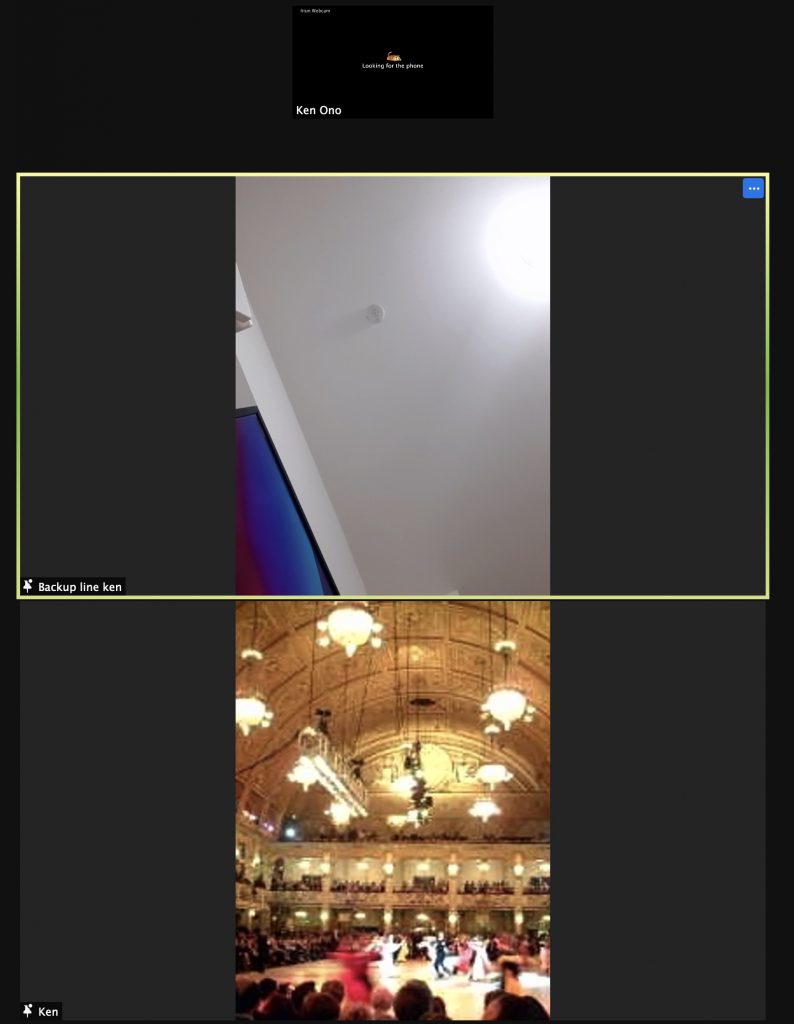
要注意!スポットライトの追加は、PC参加者にしか適用されない。
正直驚くべき仕様ですが、MacやWindowsなどのPC以外の端末では、マルチスポットライトは機能しません。 ホストは勿論、マルチスポットライトを使うことができ、”スポットライトの追加”を選択することができますが、スマートフォン等の端末上では、最初にスポットライトを適用された参加者だけが表示されます。
この記事のタグ
← Home 


