Published on Tue May 12 2020 02:32:00 GMT+0000 (Coordinated Universal Time) by IGAITO
パソコンでのZoom会議。 音声の品質が気になって外部マイクを接続したけれど、スピーカーから音が出なくなってしまった。 こんなときにチェックして頂きたい項目をご紹介します。 私の環境は、Macbook Air、マイクはMouke MCm-1です。 Zoomに関する設定箇所は、概ねWindowsでも参考になると思います。 このマイク、3極と4極のケーブルが2本ついてきましたが、4極の方(黒い帯が3本)を使っています。
Zoom外部マイク設定箇所
マイクアイコンの横にある矢印マークから、マイクを外部マイクに、スピーカーは使いたいスピーカーを選びましょう。 ※私の場合はHDMI接続しているTX-monitorからの出力にしました。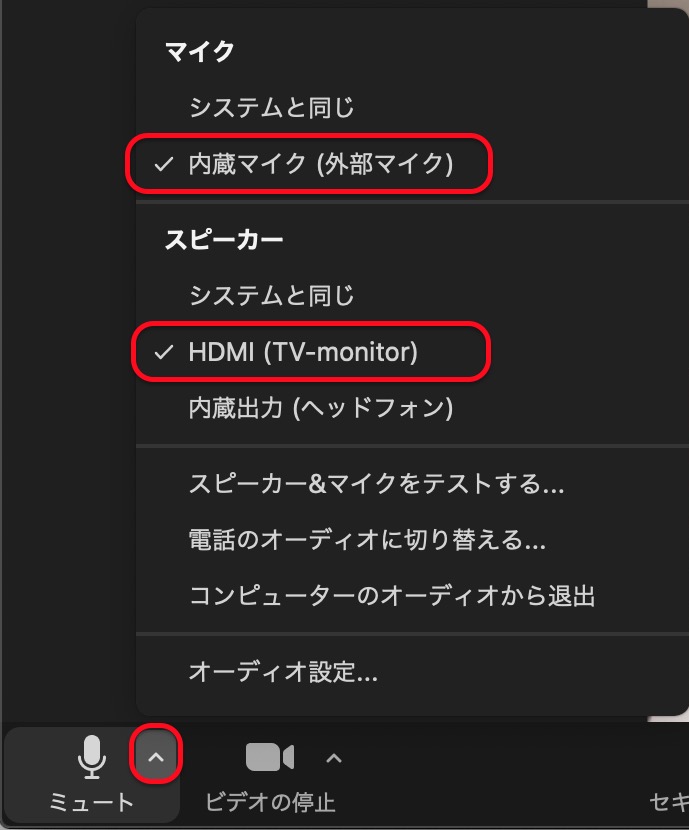
その他、PC(Macbook)で関係しそうな箇所
上記のZoomのマイクの設定だけで音が出ない場合は、こちらもMacの設定もチェックしてみて下さい。
Macの画面右上、時計が表示されている部分の並びにあるスピーカーアイコンをクリック。 すると出てくるメニューから、【”サウンド”環境設定…】をクリック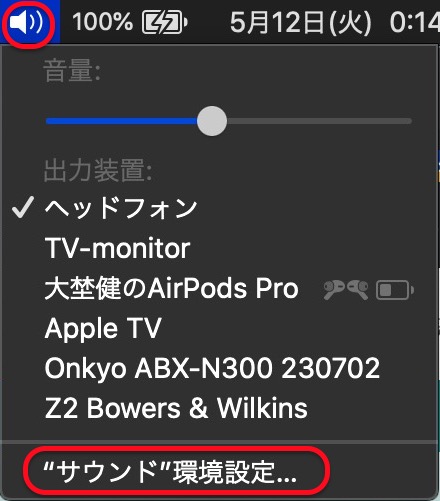
【”サウンド”環境設定画面】の【入力】タブで、接続した外部マイクが認識&選択されているか 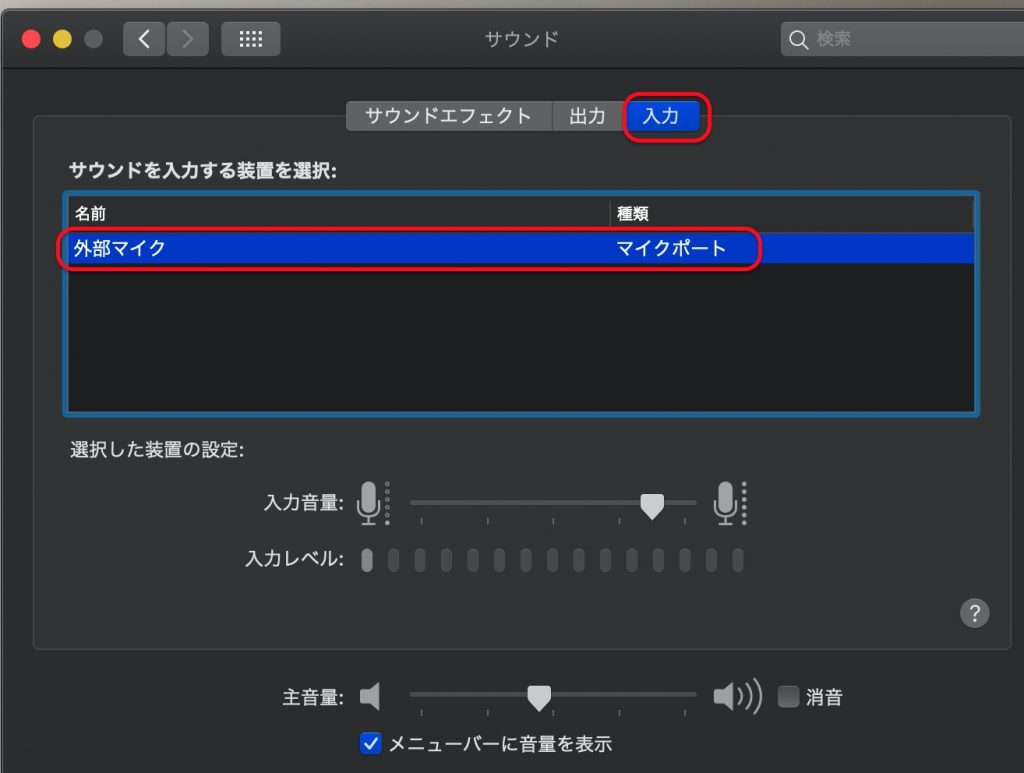 【”サウンド”環境設定画面】の【出力】タブで、希望のスピーカーが認識&選択されているか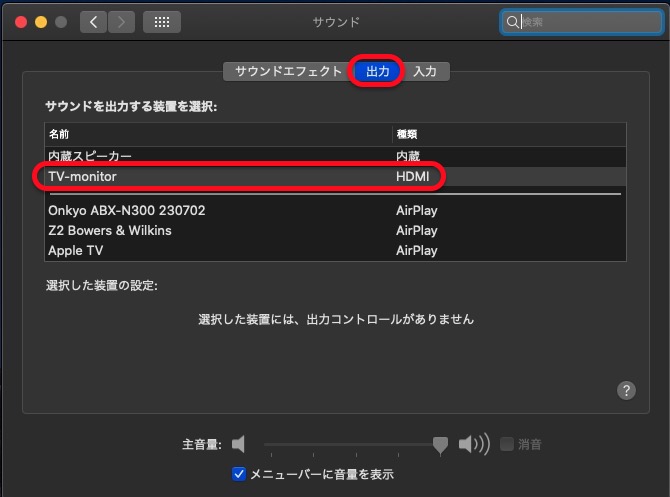
私が使っているマイク
私が使っている指向性マイク 周りの雑音を拾いにくく、狙った方向の音を集中的に拾ってくれます。 2,000円以下とかなりお安いにもかかわらず、スマホやマックの内蔵マイクよりは確実に良い音にしてくれます。 初めて購入されるにはオススメです。 リンク その他安くて性能の良いマイクの比較記事はこちら https://itxdancer.com/tech/mic_for-online_mtg/
おすすめWebカメラ スタンド
私が使っているWebカメラ 暫く、スマホをWebカメラ代わりにしていましたが、やはり専用のWebカメラの方が手軽です。 スマホの方が高画質と言われますが、このSpedal製のWebカメラは引けをとらない画質で満足しています。 歪みの殆どない広角、高画質Webカメラです。気に入って2台使っています。 5,000円以下という値段からするとかなりコスパが高いと思います。ANKERが2021年に発売したWebカメラ Powerconf C300 Pro 広角から狭角まで付属ソフトから選ぶことができ、画質もかなりクリアで綺麗です。 1万円弱ですが、十分な価値があると思います。
Zoomミーティング用の照明おすすめ2選
私が使っているポータブルライトと同タイプをご紹介します。 めっちゃ明るくてバッテリー内蔵、小型なのでオススメです。Written by IGAITO
← Back to blog




