Published on Fri Jul 30 2021 04:16:00 GMT+0000 (Coordinated Universal Time) by IGAITO
 Zoomで動画(ビデオ)を共有する方法は、何があるんだろう?
 Zoomには、デスクトップやウィンドウ共有、ビデオファイル共有の機能があるぞ。その違いをお伝えするよ。 そして外部ソフトOBSを使ったより高画質な共有方法も紹介するよ。
Zoomのみでビデオを共有する方法
ウィンドウ共有 デスクトップ共有
Zoom標準の機能にある画面共有ボタンから、デスクトップ画面、もしくは開いているウィンドウを共有する方法で、もっとも一般的な方法です。 Youtubeの動画を共有する場合はこの方法になります。
Zoomミーティング画面下部の”画面の共有 ”ボタンから。 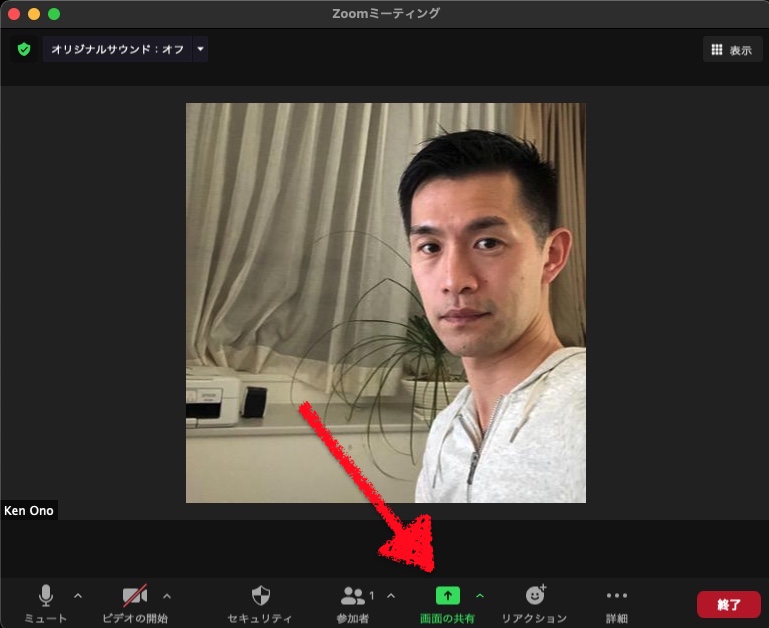 このベーシックタブ画面には、左上がデスクトップ画面。 iPhone/iPad(ケーブル使用)の次には開いているウィンドウが並びます。 ※画面左下の”音声を共有 ” ”ビデオクリップ用に最適化 ”にチェックを入れることで、映像を滑らかに、そしてコンピューターの音声を共有できます。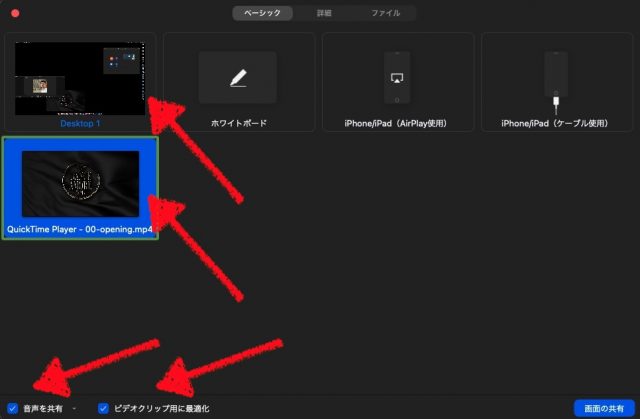
ビデオファイルの共有
動画をファイルで持っている場合は、直接ビデオファイルをZoomで開いて再生することができます。
Zoomのミーティング画面下部にある”画面の共有 ”をクリックします。 画面上部の”詳細 ”タブから、ビデオをクリックします。 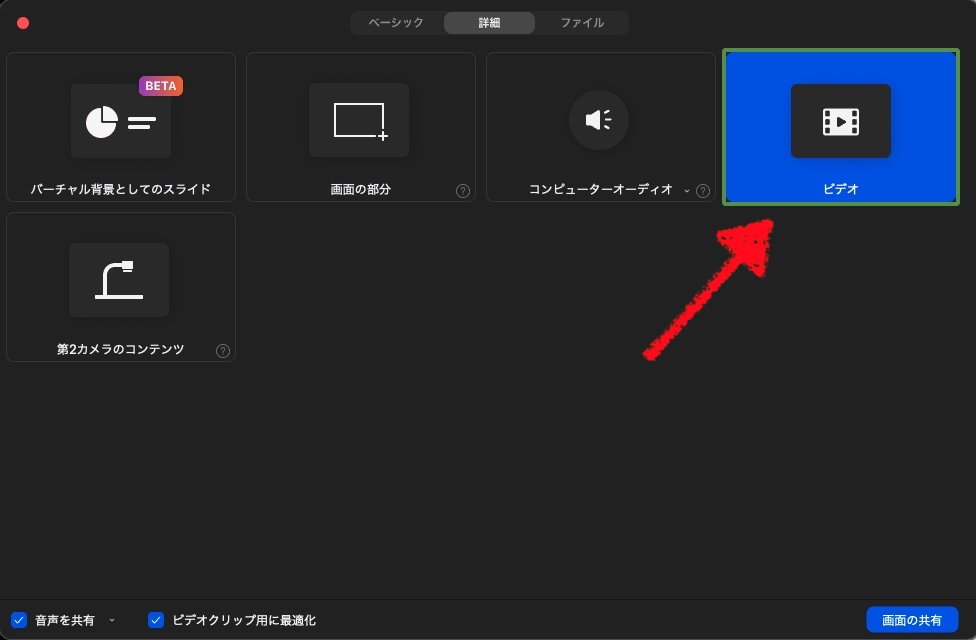
Zoomのビデオ共有2つの方法の違い
ウィンドウ共有をすると、閲覧者がその画面に書き込みをすることができます。
”コメントを付ける ”ボタンが表示されています。 閲覧者が画面に書き込みをすることを許可する場合はこの方法で問題ありませんが、書き込まれたくない場合は、この方法はおすすめしません。 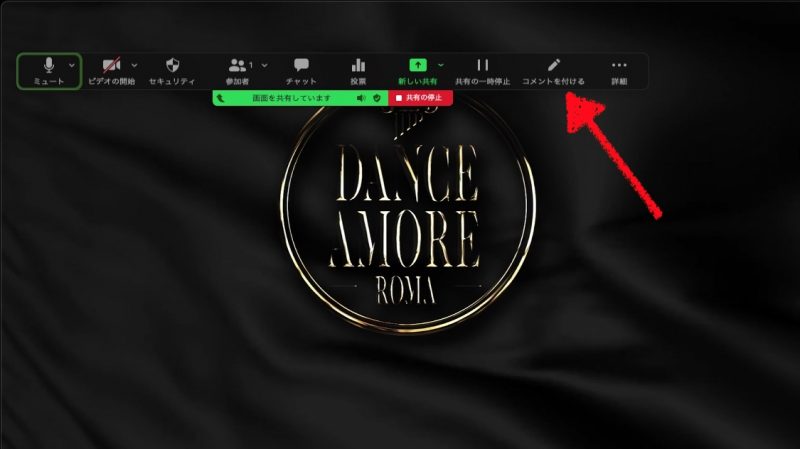
ビデオの共有をすると、書き込みを防止することができます。
先程のウィンドウ共有で表示されていた”コメントを付ける ”が表示されない方法です。 落書きを防ぎたい場合は、この方法にしましょう。 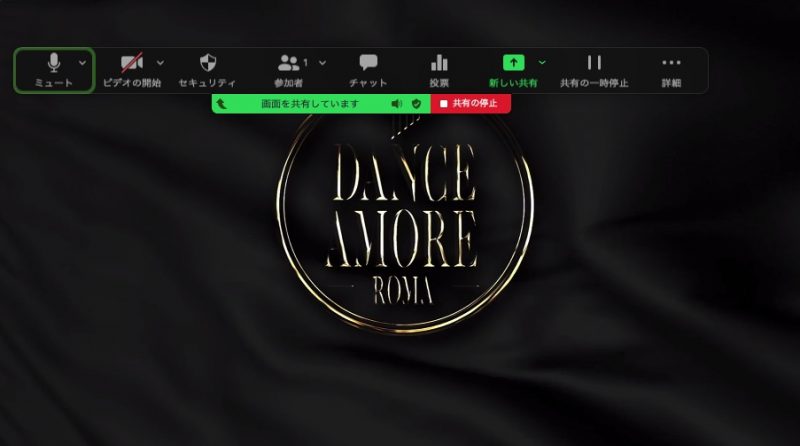 Zoom動画再生時のオプション 再生時に表示されるバーの一番右詳細 ボタンから、ステレオ再生を選ぶことができます。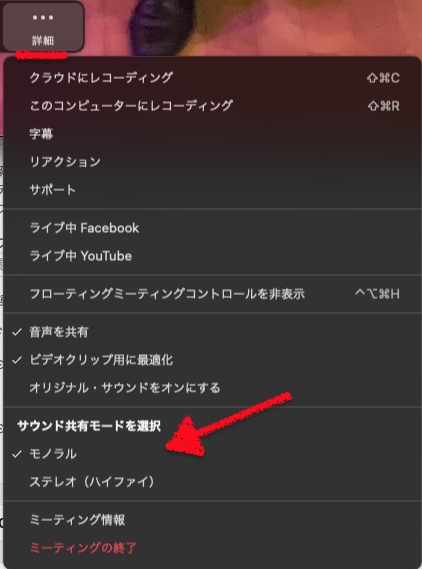
もっとも高画質に再生できた方法(OBS)
私の場合は、配信ソフトのOBSを使う方法がもっとも高画質で共有することができました。 先に紹介した2つの方法でも問題がないこともありますが、より高画質で動画を安定的に共有したい場合はこの方法がオススメです。 Zoomは通常のミーティングモードにしたままで、Zoomで使うカメラをOBSの仮想カメラにします。 さらにOBSでは画面キャプチャを使って、デスクトップに表示したビデオを表示する方法がもっとも画質が良くなりました。 ※OBSにもメディアファイルの共有などの方法もありますが、画面キャプチャがもっとも画質が良かったです。 この方法は改めて別の記事にします。
おすすめWebカメラ スタンド
私が使っているWebカメラ 暫く、スマホをWebカメラ代わりにしていましたが、やはり専用のWebカメラの方が手軽です。 スマホの方が高画質と言われますが、このSpedal製のWebカメラは引けをとらない画質で満足しています。 歪みの殆どない広角、高画質Webカメラです。気に入って2台使っています。 5,000円以下という値段からするとかなりコスパが高いと思います。ANKERが2021年に発売したWebカメラ Powerconf C300 Pro 広角から狭角まで付属ソフトから選ぶことができ、画質もかなりクリアで綺麗です。 1万円弱ですが、十分な価値があると思います。
Zoomミーティング用の照明おすすめ2選
私が使っているポータブルライトと同タイプをご紹介します。 めっちゃ明るくてバッテリー内蔵、小型なのでオススメです。Written by IGAITO
← Back to blog




