Published on Fri Feb 12 2021 13:19:00 GMT+0000 (Coordinated Universal Time) by IGAITO
Zoomに映る自分の画像が暗いことってありませんか? 特にノートパソコンに付属のカメラだと暗くなることが多いです。 今回は照明などを使わず、Zoomの機能だけで、カメラ写りを明るくする方法をご紹介します。
Zoomの設定で自分の映像を明るくする方法
1.Zoomホーム画面から設定画面を開く
Zoom設定画面の出し方 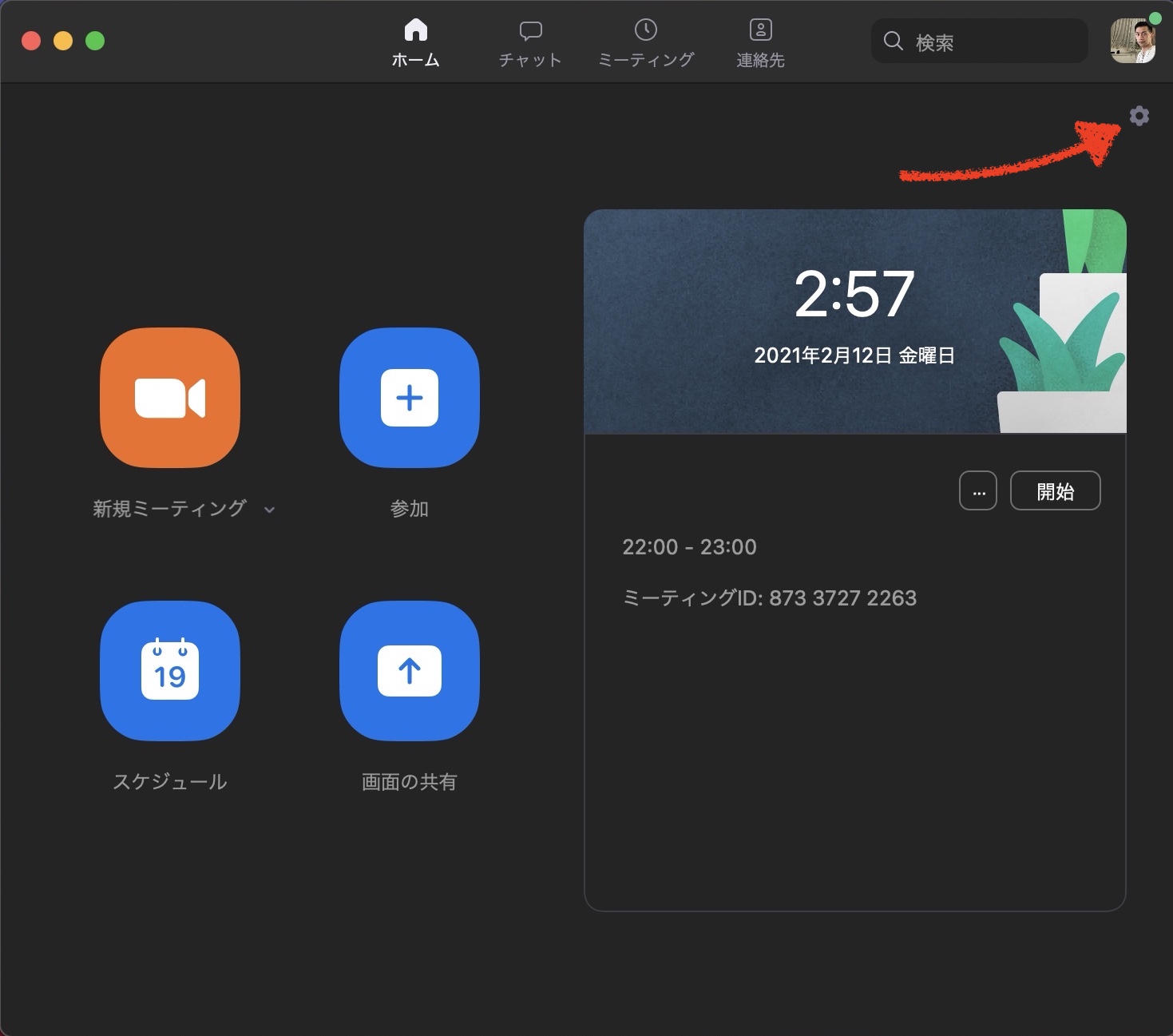 2.ビデオのタブから、低照度に対して調整の項目を、手動に変更すると、明るさを手動で調整できるようになります。 スライダー
Zoom設定画面 ビデオタブ 低照度に対して調整の項目、初期設定は自動
2.ビデオのタブから、低照度に対して調整の項目を、手動に変更すると、明るさを手動で調整できるようになります。 スライダー
Zoom設定画面 ビデオタブ 低照度に対して調整の項目、初期設定は自動 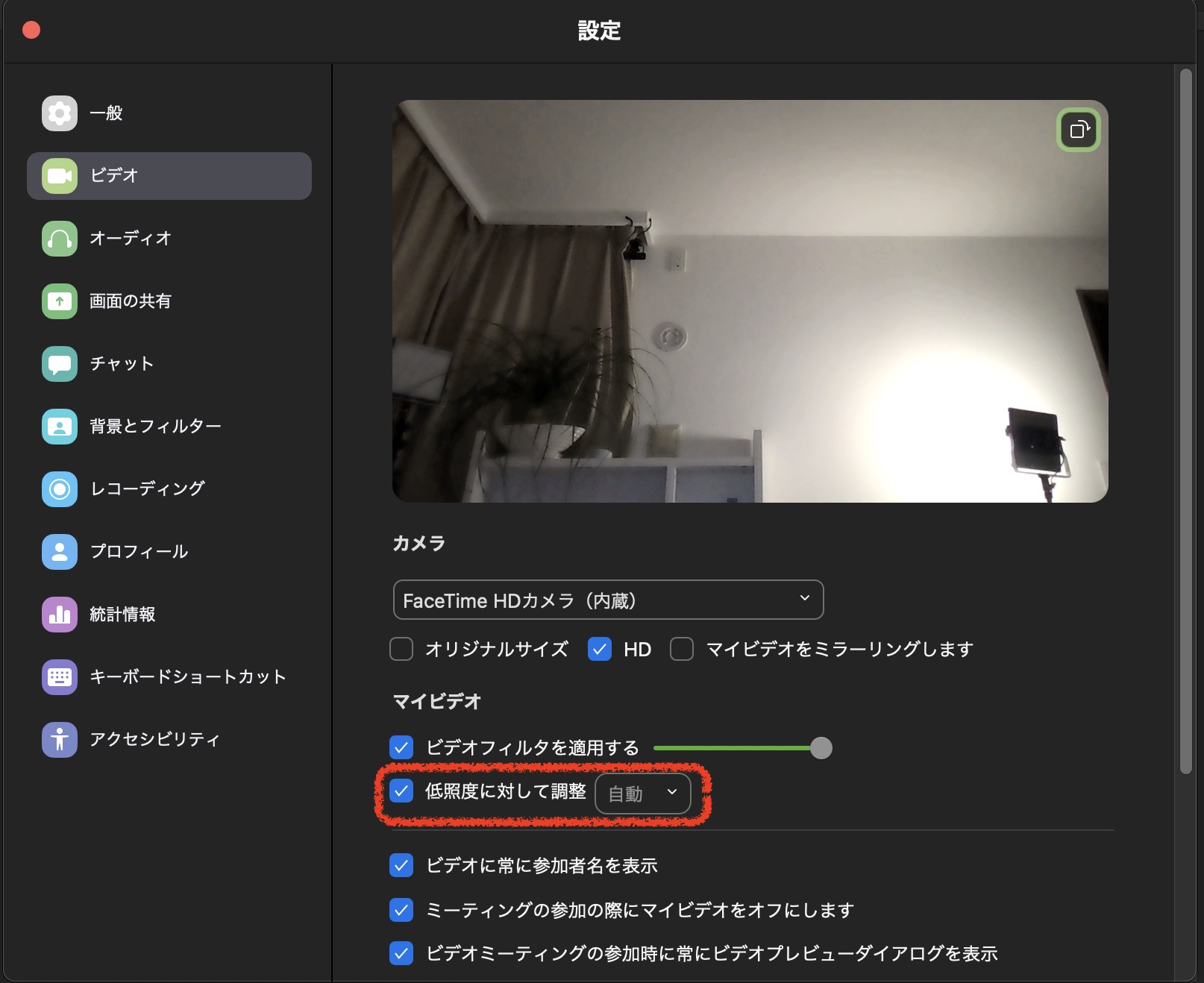 低照度に対して調整の項目を手動に変更するとスライダーが表示されます。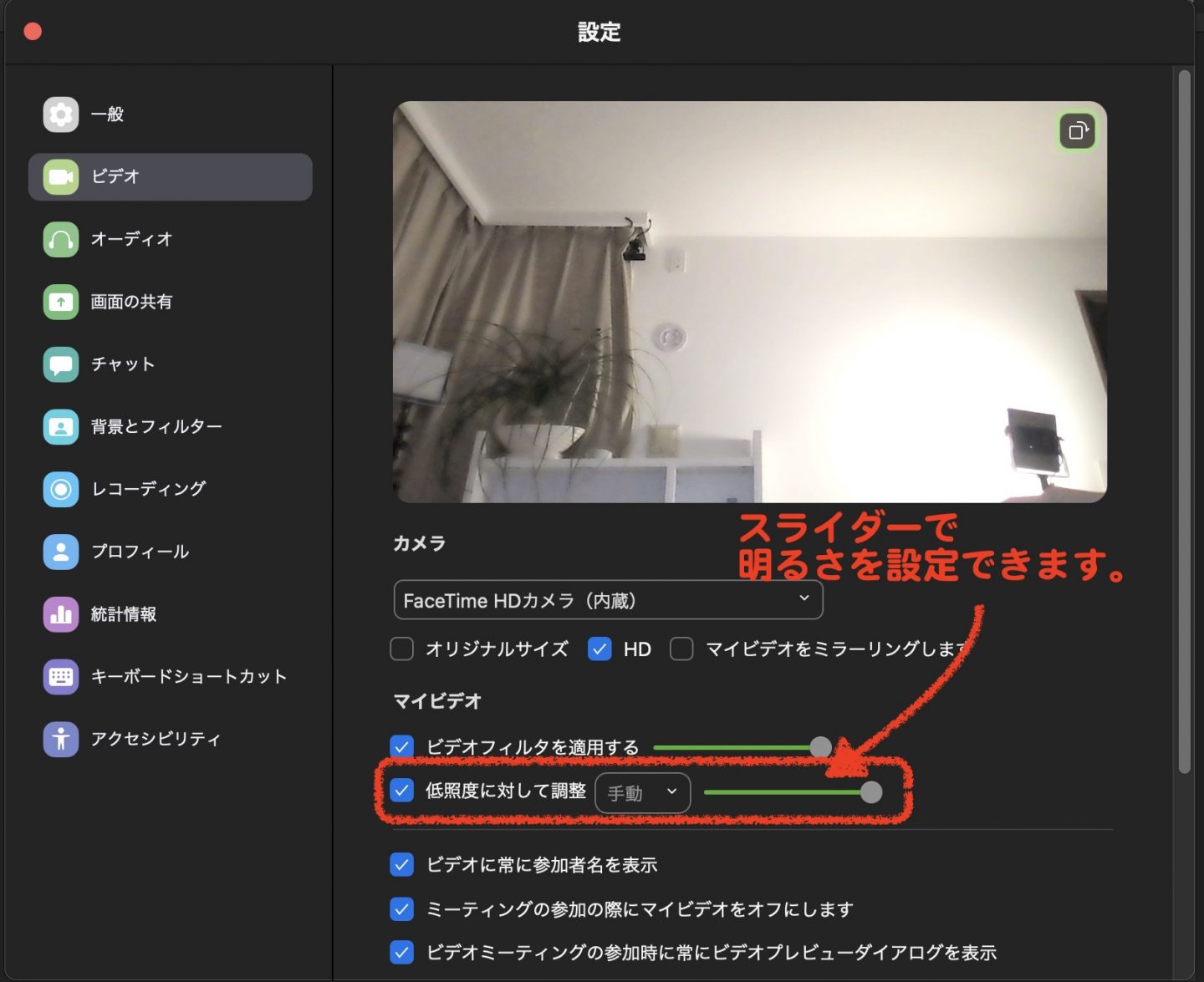
Zoomミーティング用の照明おすすめ2選
私が使っているポータブルライトと同タイプをご紹介します。 めっちゃ明るくてバッテリー内蔵、小型なのでオススメです。リンク
こちらは会議というよりも、オンラインレッスンで使っています。明るさは、部屋全体を明るくする程。
リンク
リングライト
私が使っていませんが、一般的に人気があるのはリングライトです。リングライトの特徴は、顔全体が均等に明るくなること。但し、瞳の中にリングが写ります。またリングサイズで、明るさがかなり変わるようです。8インチでは小さすぎるようです。
リンク
リンク
おすすめWebカメラ スタンド
私が使っているWebカメラ 暫く、スマホをWebカメラ代わりにしていましたが、やはり専用のWebカメラの方が手軽です。 スマホの方が高画質と言われますが、このSpedal製のWebカメラは引けをとらない画質で満足しています。 歪みの殆どない広角、高画質Webカメラです。気に入って2台使っています。 5,000円以下という値段からするとかなりコスパが高いと思います。リンク
ANKERが2021年に発売したWebカメラ Powerconf C300 Pro 広角から狭角まで付属ソフトから選ぶことができ、画質もかなりクリアで綺麗です。 1万円弱ですが、十分な価値があると思います。
リンク
私が使用中のWebカメラスタンド
縦長で撮影するという特殊な使い方も可能にしてくれる万能スタンドです。
ノートPCの下に台座、そして後ろからアームで伸ばすことができます。
通常のネジ穴(1/4カメラサイズ)にスマホホルダーが付いているので、色々付け替えも可能です。
ネジ穴付きのWebカメラならそのまま設置できます。
リンク
※在庫切れの場合は、こちらも同様の商品です。恐らく製造元はおなじ Written by IGAITO
← Back to blog




