Published on Sun Dec 19 2021 00:52:00 GMT+0000 (Coordinated Universal Time) by IGAITO
 自動字幕起こしツールのUDトーク、ZoomのAPIを入れて使いたいんだけど、どうもZoomに字幕が表示されない。。 APIキーはコピーしたんだけど。 以前は、表示されてたんだけど。。などなど
前提
UDトークのアプリ上には、字幕が表示されているが、Zoomのミーティング画面に字幕が表示されない。 なお、字幕の設定が正常に機能している場合、ホストの画面と、PC参加者のページに表示され、モバイルからの参加者は参加者側の端末で字幕表示ボタンを押すと字幕が表示されます。 今回は、Zoomのホスト画面にも字幕表示されない場合の解決策をご紹介します。
UDトークの自動字幕がZoomに表示されないときにチェックするポイント
1.Zoomの設定 ライブ文字起こしサービスはオフ
ややこしい名前ですが、Zoomが標準でもっているライブ文字起こしサービス (Zoom標準の英語専用の自動字幕システム)は、オフにしておく必要があります。 代わりに字幕のAPIトークンを使用して、サードパーティの字幕サービスを統合できるようにする はオン にしてください。 ※Zoomの公式サイト>設定画面の左側の設定 >サブメニューのミーティングにて をクリックすると表示されます。 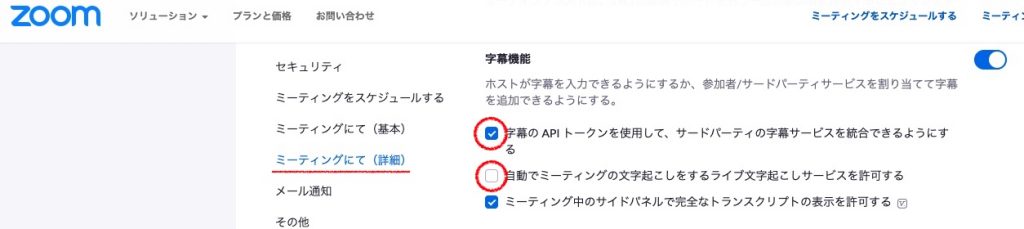
2. ZoomミーティングIDが古いと字幕が出なくなった。
私の場合はこれが原因でした。ミーティングIDを変更したくなくて、長い間1年以上使っていたら、あるときから急に字幕が表示されなくなりました。UDトークとAPI接続するあたりの仕様変更が、UDトーク側かZoom側で行われたのではないかと思っています。(API関係って簡単に変更とかしないと思うんですが、、) ご自身も同じ状態かどうか確認するには、個人ミーティングIDや、新しいミーティングIDを使ってUDトークの字幕が正常に機能するかをチェックしてみてください。
UDトークの外部連携サービスのスイッチ確認
UDトークアプリの外部連携サービスにZoomのAPIコードを入力しますが、この入力ページの最上段にあるスイッチがオンになっているかを確認しましょう。送信しっぱなしを防ぐための機能があり、オフになっていることが多いです。 他には、話すボタンを押していなかったとか、他言語への翻訳ボタンをおして、日本語に戻してみると送信されたという情報もあります。 以上、UDトークの字幕、無事Zoomに表示されるようになりましたでしょうか?
おすすめWebカメラ スタンド
私が使っているWebカメラ 暫く、スマホをWebカメラ代わりにしていましたが、やはり専用のWebカメラの方が手軽です。 スマホの方が高画質と言われますが、このSpedal製のWebカメラは引けをとらない画質で満足しています。 歪みの殆どない広角、高画質Webカメラです。気に入って2台使っています。 5,000円以下という値段からするとかなりコスパが高いと思います。ANKERが2021年に発売したWebカメラ Powerconf C300 Pro 広角から狭角まで付属ソフトから選ぶことができ、画質もかなりクリアで綺麗です。 1万円弱ですが、十分な価値があると思います。
Zoomミーティング用の照明おすすめ2選
私が使っているポータブルライトと同タイプをご紹介します。 めっちゃ明るくてバッテリー内蔵、小型なのでオススメです。Written by IGAITO
← Back to blog




