Published on Sun Jul 04 2021 02:53:00 GMT+0000 (Coordinated Universal Time) by IGAITO
 Zoomに字幕を自動表示させる方法、 自動翻訳させる方法はないかな?
 自動字幕は比較的簡単に無料で表示できます。 Zoomだけで英語字幕を出す方法と UDトークというアプリを使った日本語字幕や自動翻訳の方法をご紹介します。
Zoom 自動で字幕を表示する2つの方法(両方とも無料)
Zoom単体で表示できる自動字幕は、英語のみ Zoomでは2021年7月現在、英語の話者についてのみ、自動で英語字幕を表示させることができます。 表示させるためには、Zoom管理画面でライブトランスクリプションサービスをオンにする必要があります。 日本語の自動字幕 自動翻訳は、UDトーク アプリを使う Zoomには字幕表示を外部のソフトを使って表示させる機能があり、UDトークをこの字幕ソフトとして使用することで、自動字幕を実現します。 UDトークは、日本語、英語はもちろん、多くの外国語に対応しており、自動翻訳機能や辞書登録機能も実装されて、さらに無料で使うこともできます。 UDトークは、スマーフォンアプリです。スマートフォンアプリなので、音声をスマートフォンで取り込む必要があります。UDトークからZoomへの字幕出力は、Zoomで発行させるAPIトークンをUDトークのアプリに設定するだけなので、非常にかんたんです。
2通りのZoom自動字幕 設定方法
Zoom単体で自動字幕を表示させる方法(英語のみ)
Zoomの公式サイトから管理画面にログインします。****
1.サイドバー 個人内の設定 をクリック 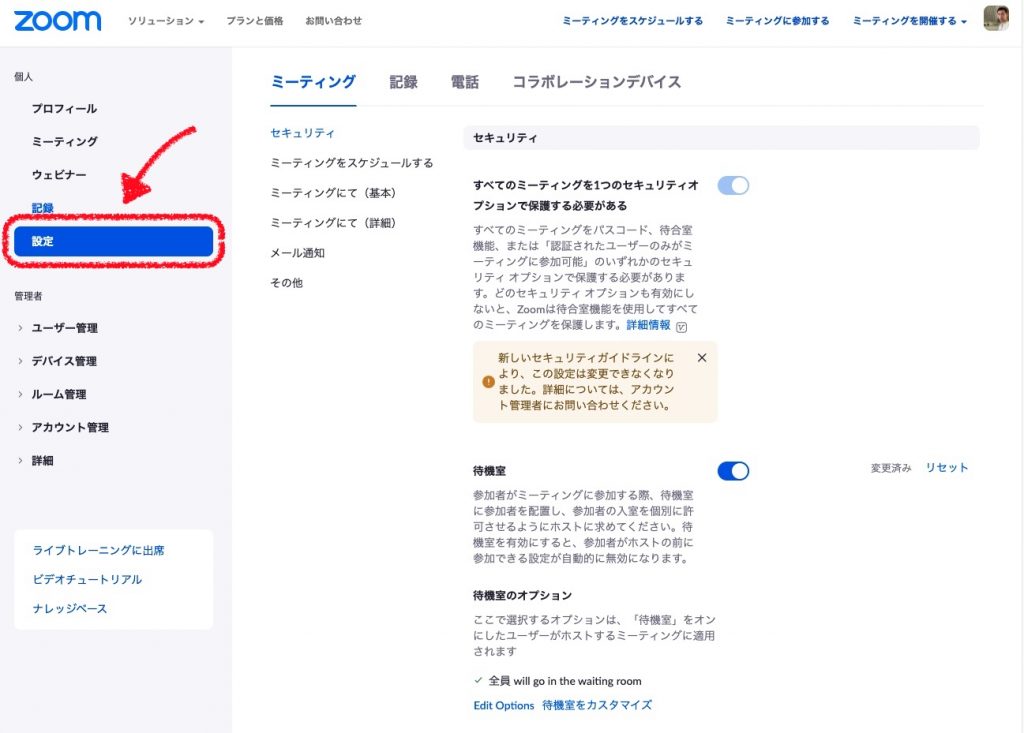 2.ミーティングにて(詳細)内の字幕機能 を 「ミーティング中にサイドパネルでトランスクリプトを表示するためにライブトランスクリプションサービスを有効にします 」のチェックボックスをオンに**
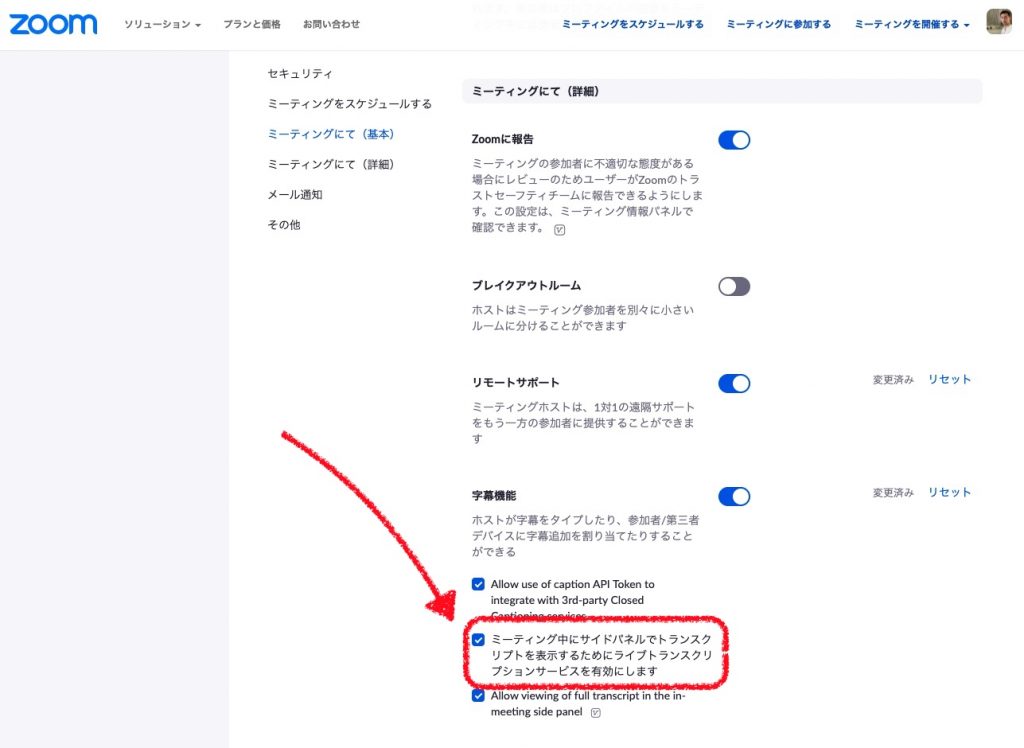 ** 3.Zoomミーティング中に、アプリの字幕ボタンから、ライブトランスクリプト(自動トランスクリプションを有効化) をオンに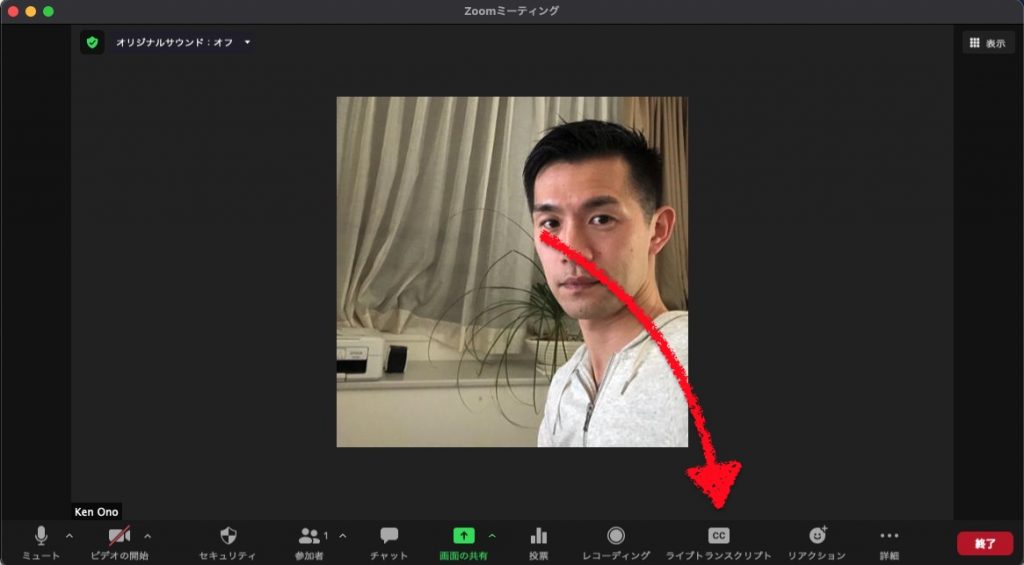
Zoomで日本語自動字幕をつける方法
Zoomの字幕表示機能にあるAPI機能を使って、UDトークが出力する字幕をZoomに表示させます。 UDトークはマイクで拾った音声から文字起こしを出来るスマートフォンアプリで、日本語のリアルタイム文字起こし、同時翻訳、外部アプリへの字幕出力もできます。無料で使うことができます。
注意 先にご紹介したZoomのライブトランスクリプト機能をマイページからオフにしておく必要があります。 ※管理画面>設定>ミーティング(詳細)>字幕機能 から設定できます。
ライブトランスクリプト機能をオフにした上で、 Zoomミーティングをスタートさせ、 字幕 ボタンからAPIトークンをコピー します。 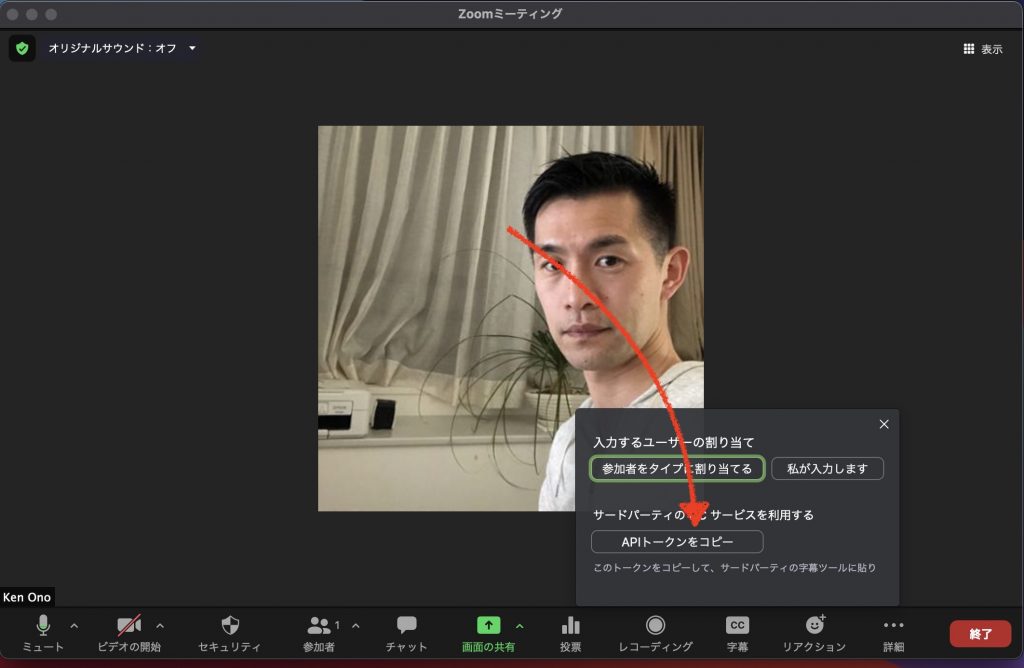 UDトークの設定 UDトークはパソコンと接続する必要はありません。音声をスマートフォンで声が拾える場所においてください。
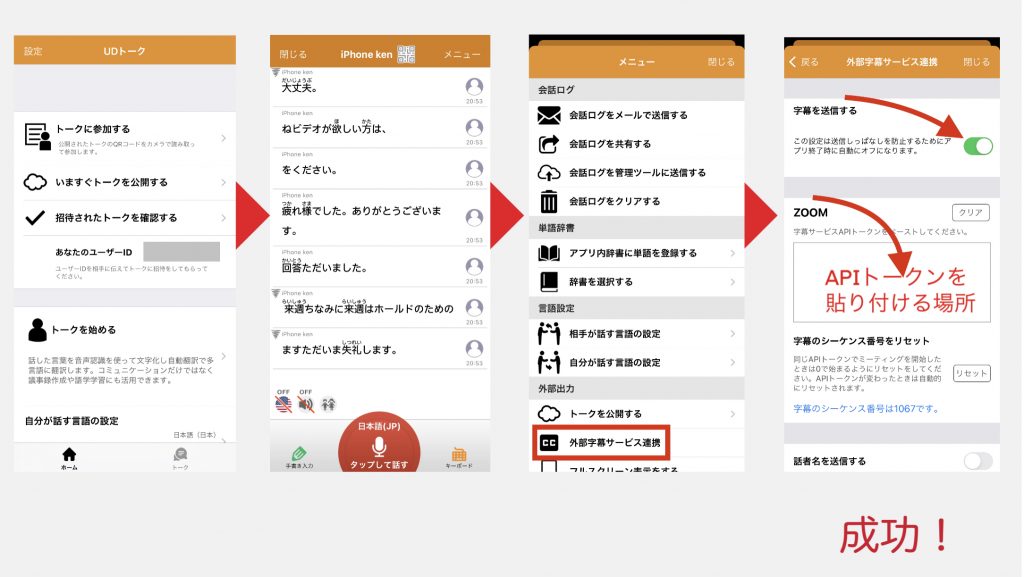 UDトークの最後の画面で、字幕を送信する のチェックがオンになっていること大事なポイントです。
おすすめWebカメラ スタンド
私が使っているWebカメラ 暫く、スマホをWebカメラ代わりにしていましたが、やはり専用のWebカメラの方が手軽です。 スマホの方が高画質と言われますが、このSpedal製のWebカメラは引けをとらない画質で満足しています。 歪みの殆どない広角、高画質Webカメラです。気に入って2台使っています。 5,000円以下という値段からするとかなりコスパが高いと思います。ANKERが2021年に発売したWebカメラ Powerconf C300 Pro 広角から狭角まで付属ソフトから選ぶことができ、画質もかなりクリアで綺麗です。 1万円弱ですが、十分な価値があると思います。
Written by IGAITO
← Back to blog




