【Zoom×OBS】Macの音とマイクを共有する方法
 OBSを使ってZoomをしているんだけど、Macで動画が音楽を再生しても音声がZoomに流れない。。 Zoomの動画共有等を使わずにZoomで解決する方法を知りたい。
 SoundFlowerとLadioCastという2つのソフトを使うことで、Macの音声をOBS経由でZoomに流すことが出来るぞ。設定が複雑なので、設定方法も一緒に紹介するよ。
Macは、外部ソフトがないと音の共有ができない。
デジタルでのコピーを防ぐためだと思いますが、Macは内部で音をルーティングすることができないため、仮想オーディオデバイスとオーディオルーティングソフトを使う必要があります。
使うソフトは、SoundFlowerとLadioCast
SoundFlower 仮想オーディオデバイス
ダウンロード先 https://soundflower.softonic.jp/mac 詳細なインストール解説 https://soundorbis.com/soundflower/ ※M1 Macでは2021年8月現在もSound Flowerは使えないようです。解説ページに代替ソフトも紹介されています。 インストールするとオーディオの選択肢に、SoundFlower(2ch)とSoundFlower(64ch)の2つが追加されます。 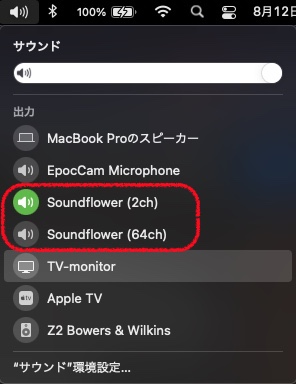
LadioCast オーディオルーティングソフト
LadioCastのダウンロード先 https://apps.apple.com/jp/app/ladiocast/id411213048 設定を間違えてしまうと、音がループしてしたり、音がZoom側に出ない or 自分で聞こえないということが起きます。 Ladioキャストは、入力をどのデバイスからうけて、どのデバイスに出力するかを自由に選ぶことができます。 入力1は、SoundFlower(2ch)を選び、メインとAux1を設定。 入力2は、マイクにもなっている無線イヤホンのAirPods Proを選び、メインはオフ、Aux1をオン。 標準では音声が左だけなので、Rのところも1を選択します。(AirPods Proのマイクはモノラルなので、1しか選択できませんが、LRともに1を選択しておかないと聞く側は片方からしか音が出なくなってしまいます。) 出力メインは、AirPods Pro 出力Aux1は、SoundFlower(64ch) ※2021年9月1日訂正させていただきました。以前記載していた2chだと音声がループしてしまいます。 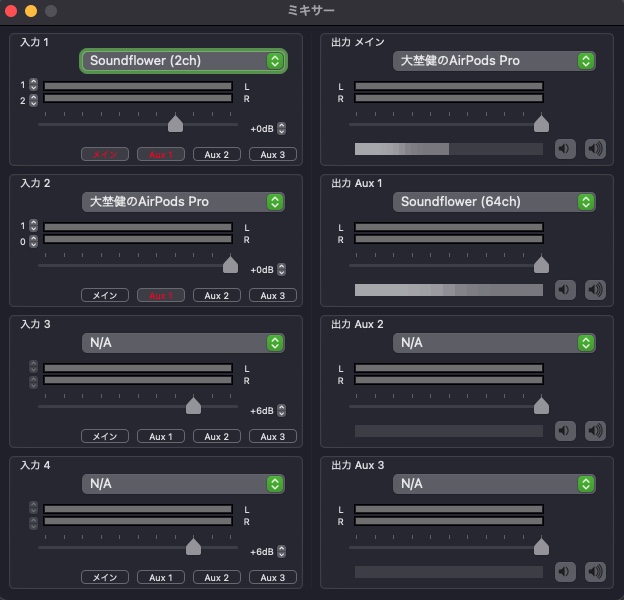
Zoomのマイク スピーカー設定
Zoomに音声を流したり、Zoomからの音声を聞くために、以下の設定をします。 SoundFlower 64chを選択しています。 ※2021年9月1日訂正させていただきました。以前記載していたマイクを2chにする設定だと音声がループしてしまいます。 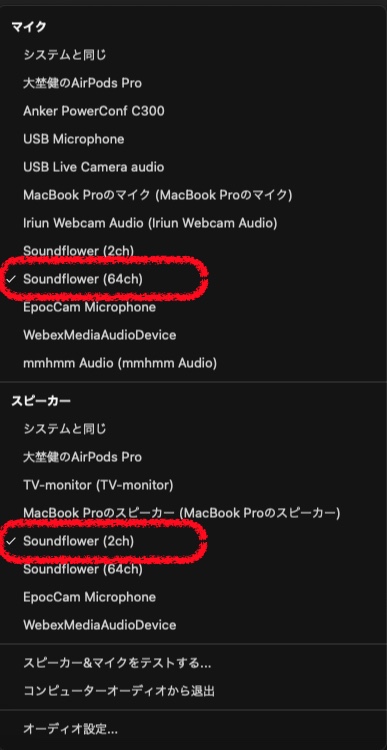
Macの設定
Macで再生される音声を、Zoomに流したい場合は当然Soundflowerに流す必要があるので、スピーカーをSoundFlower(2ch)にします。 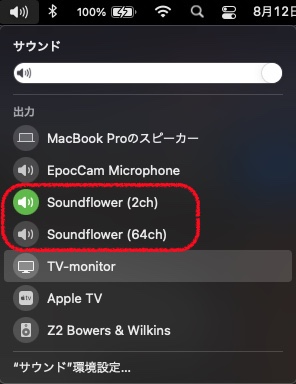 当然BluetoothでAirPods Proを接続しておきます。
OBSの設定
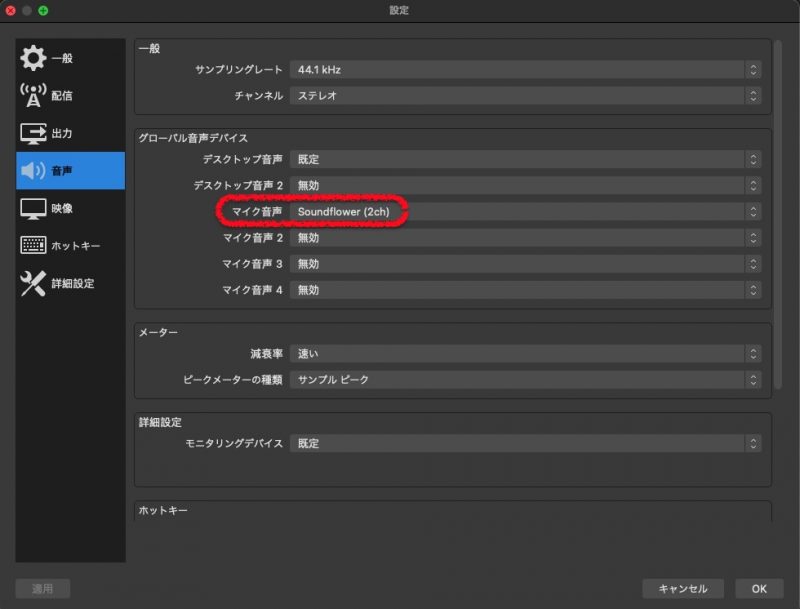
これまで設定でZoomにMacの音とマイクの音を流すことができますが、もしOBSで録画をしたりYoutube等への再生をする場合は、OBSにも設定が必要になります。 OBSの設定画面から、音声>マイク音声を、Soundflower(2ch)に設定します。 ※すべての音声がSoundflower(2ch)を通るようにしています。