Published on Fri Jul 23 2021 03:59:00 GMT+0000 (Coordinated Universal Time) by IGAITO
Zoomの共有画面、落書きをさせない設定
1.ミーティングを始める前に、Zoom公式サイトの設定画面へ 2.設定>ミーティング>ミーティングにて(基本) 3.”注釈をオフ”にするか、 ”共有しているユーザーだけがコメントできます”0チェックを入れるようにします。
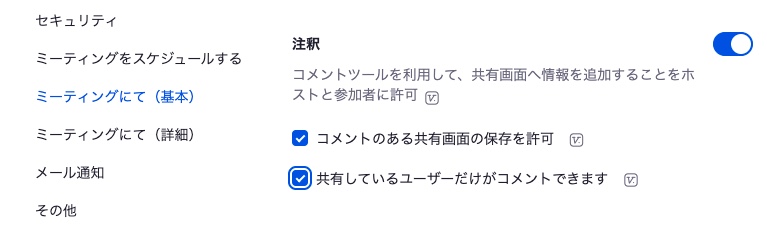
事前に設定しそこねてしまった場合
落書きがイタズラである場合は、該当ユーザーを退出させることができます。
参加者一覧画面から、該当のユーザーの右側の詳細ボタンから、削除か待機室に戻すをクリックすることで、対象のユーザーを退出させることができます。 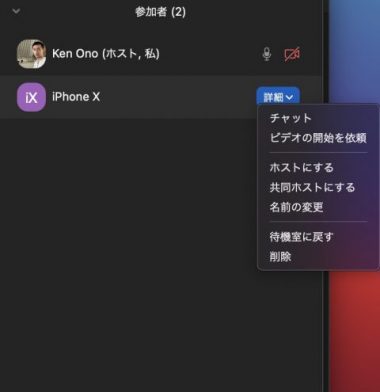
該当ユーザーにチャットでお願いする
チャット上で、該当ユーザーに書き込みしないように連絡することができます。 チャットは、全体に対して連絡する方法と、対象ユーザーにだけ連絡する方法があります。
書き込みされた内容を削除する方法
されてしまった書き込みを、ホストや共有を開始した人が削除することもできます。
Zoomで共有を開始すると表示される、共有ツールバーから”コメントを付ける”をクリック。  ”コメントを付ける”をクリック後に表示されるツールバーの”削除”ボタンから、”すべてのドローイングを消去”
Zoomミーティング用の照明おすすめ2選
私が使っているポータブルライトと同タイプをご紹介します。 めっちゃ明るくてバッテリー内蔵、小型なのでオススメです。リンク
こちらは会議というよりも、オンラインレッスンで使っています。明るさは、部屋全体を明るくする程。
リンク
リングライト
私が使っていませんが、一般的に人気があるのはリングライトです。リングライトの特徴は、顔全体が均等に明るくなること。但し、瞳の中にリングが写ります。またリングサイズで、明るさがかなり変わるようです。8インチでは小さすぎるようです。
リンク
リンク
Macのラインナップ
Apple製品は、楽天リーベイツ経由もしくはAmazonにほしいモデルがあれば、Apple Storeで購入するよりもお得に購入できます。 以下はアフィリエイトリンクになっていて、本サイトの運営資金源となっています。応援&リンク先の閲覧お願いいたします。
M4 Macbook Airリンク
M5 MacBook Pro 14.2インチ
リンク
Written by IGAITO
← Back to blog




