Published on Tue Dec 19 2023 16:50:00 GMT+0000 (Coordinated Universal Time) by IGAITO
WordPressサイトが突然開かなくなったときの対処法
経験から学ぶトラブルシューティング
私が運営するWordPressサイトが突然ログイン画面も含めて開かなくなりました。この記事では、その解決過程をご紹介します。
Wordpress管理画面も開かない状態で疑ったこと
- サーバートラブルの確認 まず疑ったのはサーバートラブルです。
- プラグインとPHPのバージョン問題 WordPressやプラグインの自動アップデートによって、PHPのバージョンとの互換性が失われた可能性です。
プラグインが怪しい
サーバーの障害情報は、管理会社の公式サイトやTwitterでアナウンスを確認しましたが、報告されていませんでした。
プラグインのトラブルシューティング
プラグインの自動アップデートにより、現在設定中のPHPとの間で問題が起きている疑いが強くなりました。
神機能に救われる
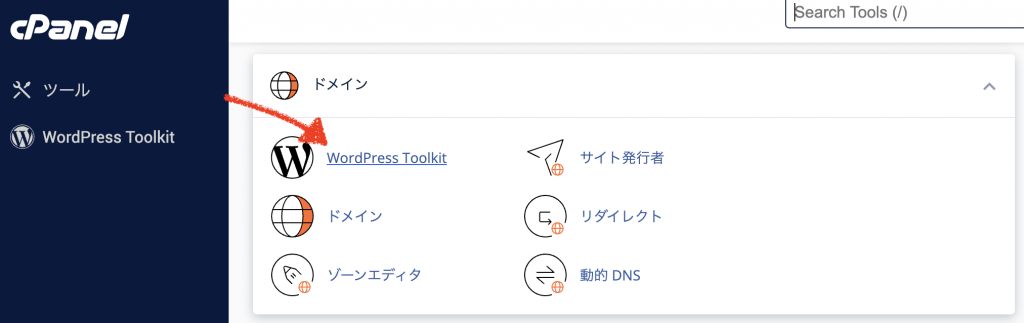
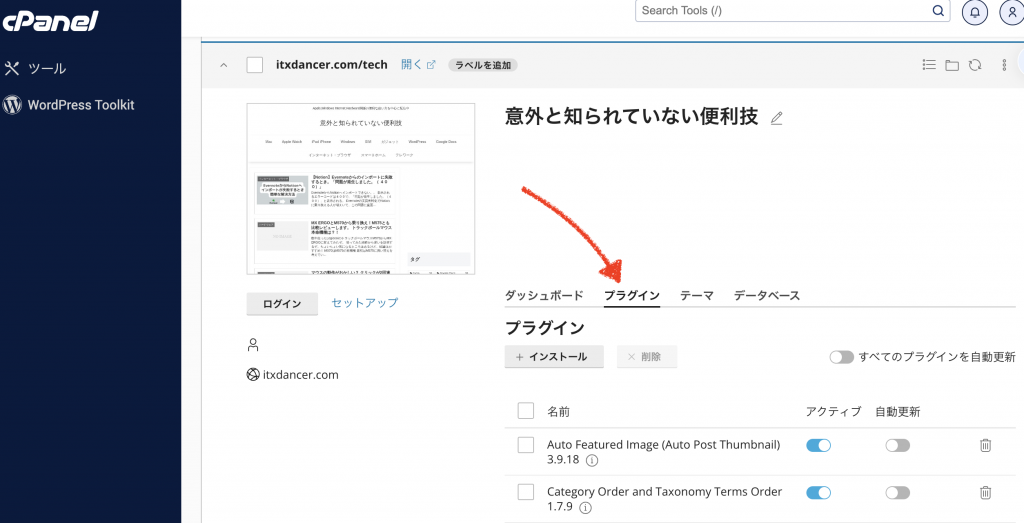
解決策としては、プラグインをそれぞれオンオフしながら、どのプラグインに問題があるのかを見る必要がありますが、管理画面が開けない状態では難しいです。 積んだ状態かと思いながら、サーバーのCPanelにアクセスし、メニューを眺めているとWordPress用の管理画面の中にプラグインの一覧、そしてスイッチが並んだメニューを発見しました。「神機能」です。 プラグインを順に確認することで、サイトとWordPressの管理画面が無事表示されるようになりました。
プラグイン一覧をcPanelから表示させるには、cPanelのツール一覧からWordpress tool kitを開きます。
プラグインの一覧
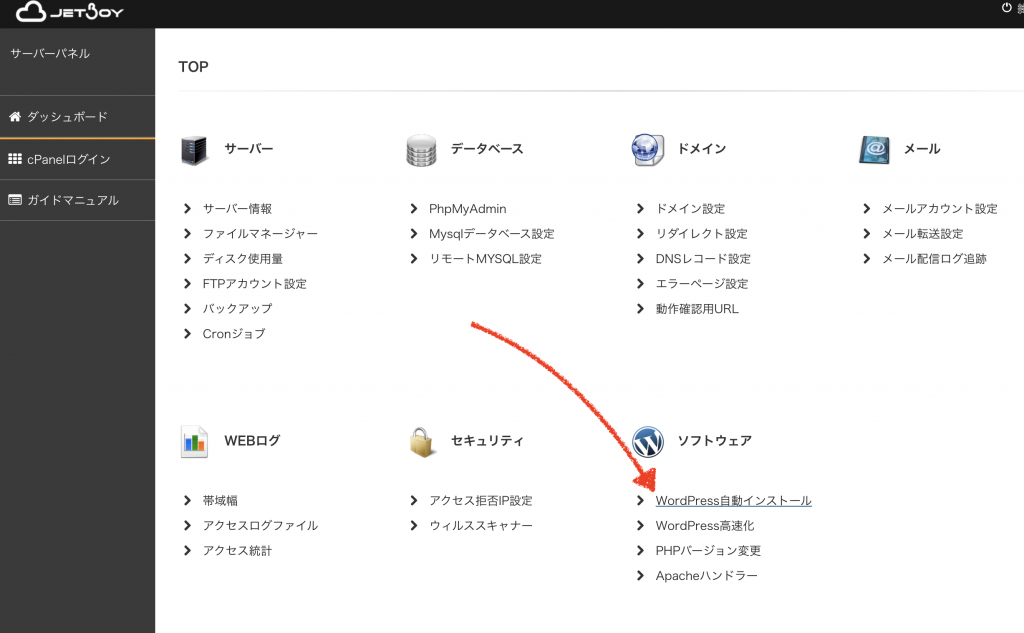
Jetboy(サーバー会社)のダッシュボードからアクセスする場合は、Wordpress自動インストール??のメニューからアクセスできます。
無事サイトも管理画面も表示されるも、全記事が消失?
復旧後、サイト上に全ての記事が表示されていない状況に遭遇しました。しかし、WordPress管理画面で投稿一覧を確認すると、記事はちゃんと残っている。???
単純な解決策で全てが元通り
最終的には、一つの投稿を開いて再更新したところ、すべての記事があっさりと表示されるようになりました。
まとめ
以上が、WordPressサイトが突然表示されなくなった問題の顛末です。皆様の参考になれば幸いです。
Macのラインナップ
Apple製品は、楽天リーベイツ経由もしくはAmazonにほしいモデルがあれば、Apple Storeで購入するよりもお得に購入できます。 以下はアフィリエイトリンクになっていて、本サイトの運営資金源となっています。応援&リンク先の閲覧お願いいたします。
M4 Macbook AirWritten by IGAITO
← Back to blog




