Published on Wed Mar 04 2020 23:43:00 GMT+0000 (Coordinated Universal Time) by IGAITO
リモートワークが急速に導入されつつありますが、皆さんどんなツールをお使いでしょうか? これまで私がこれまでビデオ会議で使ったことがあるツールは、
- LINE
- Facetime
- Skype
- Whereby この中で、一番使い勝手が良かったのが、Whereby。 いずれのサービスも無料で使うことができますが、それぞれデメリット、メリットが有り、一番私にフィットしたのがWhereby。 なんと言ってもアプリが不要でブラウザで動作すること、招待される側はURLを受け取るだけ。という簡単さが素晴らしいです。
Wherebyのメリット
使用開始が非常にかんたん 初めての利用でも2分くらいで会議が開始できました。
- 無料!(4人まで無料)
- ソフト アプリのインストール不要
- 参加者もURLを受け取るだけ。 パソコンに詳しくない人や、手間をかけたくない相手(お客様等)に最適と思います。
- 一度決めたURLを何度でも使える。
- 広告も出ません。
- 画面共有、カメラ、マイクのオンオフ、チャットも利用できます。
- iPhoneのsafariでも、使えました。(beta版) iPhoneアプリもあります。
- 課金すると、会議の録画ができます。
Wherebyのデメリット(注意点)
- Webサイトが英語。
- 無料で利用できるのは4名まで。
- チャット内容は、退出と同時に消えてしまいます。 残したいものは、別のチャットを使ったほうがいいでしょう。
- 会議の録画は有料。 (むしろ録画出来るだけメリットかも知れません。録画できるサービスって他にあるんでしょうか?)
- ホストが抜けると、自動的に会議終了。 途中退出の予定がある人はホストになるべきではありません。
超簡単! 招待する側の利用開始手順
Wherebyは、ホストとなる人が部屋を作り、そのURLを参加者に教えることでブラウザベースで、ビデオ会議をスタートできます。 URLは、https://whereby.com/XXXといった簡単なものです。 説明するまでもない位簡単なのですが、項目を書いておきます。
- ホスト(会議の開催者)がユーザー登録をします。WherebyサイトURL
- 登録時に、ホストはルーム名を決めます。(ルーム名を含んだURLが発行されます)
- ↑で発行されたURLを参加者に送信
- 参加者は、そのURLにアクセスするだけで、登録やインストールは不要。 ※アクセスしたら、画面の指示通りに、ニックネームを設定、カメラ、マイクへブラウザがアクセスする許可をする必要はありますが、非常に簡単です。
招待される側の利用手順
こちらも、ホストから送られてきたURLにアクセスして、4ステップでビデオ会議スタート出来ます。 1.好きな名前を入力します。 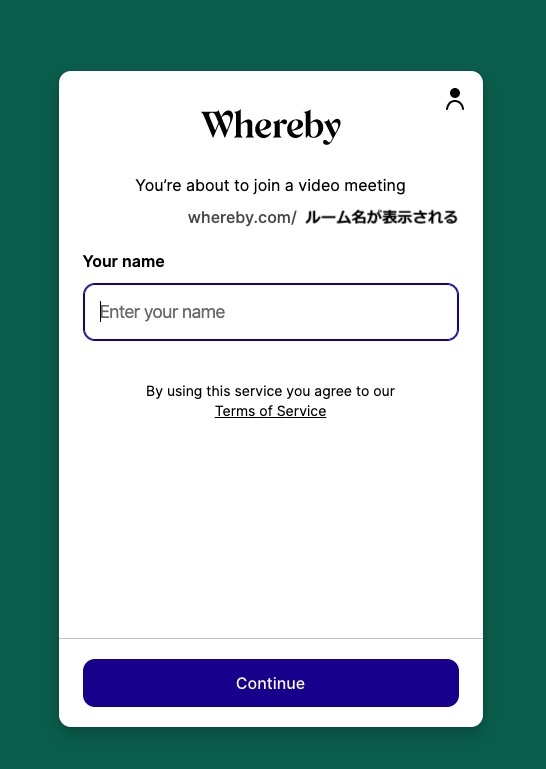 2.【Request permission】をクリック Wherebyがカメラとマイクにアクセスすることを許可します。
 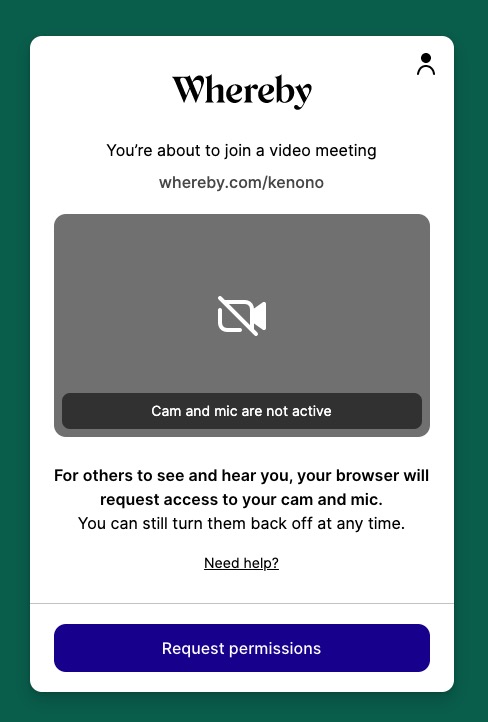 3.【許可】をクリック ブラウザから、本当に許可してよいか確認のポップアップメッセージが出ますので、許可して下さい。
  4.Join Meetingをクリック 全て準備完了。ミーティングルームに参加します。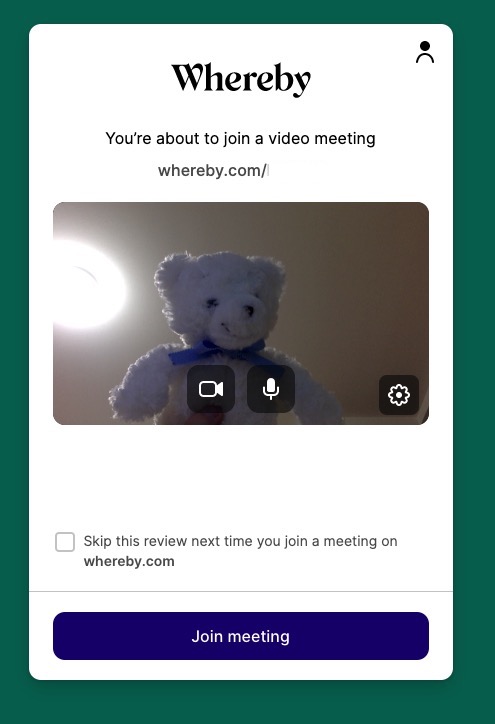
余談:導入エピソード
Whereby導入時のエピソード。とにかくスピーディーに導入できたというお話です。 Skypeにうまく接続できないメンバーがいて、そのやり取り中に、私がWherebyの登録をして、メンバーに会議参加用のURLを送り、そのままWherebyでスタート。あっさりSkypeからWhereby会議に移行してしまいました。 メンバーは登録の必要がないので、URLからアクセスするだけ※でビデオ会議に参加できます。 ※メンバーは、任意のニックネームを登録することと、カメラとマイクへのアクセスを許可するだけ(途中でメッセージがでます)です。 Skypeだと、アプリを導入しているデバイスが複数あると、希望通りのデバイスでスタートできなかったりという事が起きますが、Wherebyでしたら、参加者はURLが送られてきて、会議で使いたいデバイスからそのURLにアクセスすれば良いので、Skypeのようなストレスはありません。
ビデオ会議用カメラ マイク
今どきのパソコンであれば、殆どカメラ内臓なので必要ないかもしれませんが、多人数が同時に会議に参加する場合などは、無指向性のマイクだったり、カメラの向きが自由に変えられるものを使うと便利だと思います。 ビデオ会議用カメラ Amazonの商品一覧
無指向性マイク (USB接続)
 WEB会議スピーカーフォン スピーカー/マイク Skype対応 USB接続 pc pcスピーカー usbスピーカー パソコン テレワーク
posted with カエレバ
楽天市場
Amazon
Yahooショッピング
WEB会議スピーカーフォン スピーカー/マイク Skype対応 USB接続 pc pcスピーカー usbスピーカー パソコン テレワーク
posted with カエレバ
楽天市場
Amazon
Yahooショッピング
音声追従式カメラ
話している人の方に、自動でカメラが向くようです。ちょっとお高いですが。。
 ビデオ会議カメラ 会議用カメラ WEB会議カメラ 自動追尾型カメラ 広角 マイク搭載 フルHD対応 リモコン付 Skype対応
posted with カエレバ
楽天市場
Amazon
Yahooショッピング
ビデオ会議カメラ 会議用カメラ WEB会議カメラ 自動追尾型カメラ 広角 マイク搭載 フルHD対応 リモコン付 Skype対応
posted with カエレバ
楽天市場
Amazon
Yahooショッピング
AirPodsシリーズ
ヘッドセットかイヤホンマイクを使うとクリアな音声でやり取りが出来ます。 AirPods pro ノイズキャンセリング機能がついているので、周りがうるさくても聞き取りやすくなります。
 AirPods pro
posted with カエレバ
楽天市場
Amazon
Yahooショッピング
AirPods iPhoneとの相性抜群ですが、Windows PCともBluetoothイヤホンとして接続できます。
AirPods pro
posted with カエレバ
楽天市場
Amazon
Yahooショッピング
AirPods iPhoneとの相性抜群ですが、Windows PCともBluetoothイヤホンとして接続できます。
 APPLE(アップル) MV7N2J/A AirPods(エアポッド) with Charging Case ワイヤレスヘッドフォン【KK9N0D18P】
posted with カエレバ
楽天市場
Amazon
Yahooショッピング
https://itxdancer.com/tech/zoom_vs_whereby/
APPLE(アップル) MV7N2J/A AirPods(エアポッド) with Charging Case ワイヤレスヘッドフォン【KK9N0D18P】
posted with カエレバ
楽天市場
Amazon
Yahooショッピング
https://itxdancer.com/tech/zoom_vs_whereby/
Written by IGAITO
← Back to blog




