Published on Mon May 11 2020 23:47:00 GMT+0000 (Coordinated Universal Time) by IGAITO
テレワーク環境を皆さん整えているところと思いますが、毎日多数のビデオ会議をしていて一番重要と感じるのが、ネット回線。 実際にビデオ会議、ミーティングが始まってから改善するのは難しいので、事前に確認しておくことをオススメします。 ネット回線の速度に影響するポイント5つ ・Wi-Fiルーターと自身のパソコンやスマホの位置関係 ・Wi-Fiルーターや中継機の性能 ・実際の光やCATV、マンション内の回線品質 ・外出先であれば、電波状況、携帯会社の実力、時間帯 ・端末の性能
超簡単 回線速度と快適さをチェックする方法
Googleで「スピードテスト」と検索、1番目に表示される「インターネット速度テスト」から、青のボタン【速度テストを実行】をクリックするだけです。 Google公式のサービスです。M-Labというとっころと共同で行っているサービス。 使用するデータ量は、4.4MBなので、音楽を1,2曲分ストリーミングする程度。外出中にスマホでテストしても、さほど気にならない量です。
実際のスピードテスト画面
Googleで「スピードテスト」検索した画面 ※ブラウザで標準の検索エンジンがGoogleになっている人は、ブラウザのアドレス欄から「スピードテスト」と検索しても大丈夫です。 1番目に表示される、右下の速度テストを実行をクリックしましょう。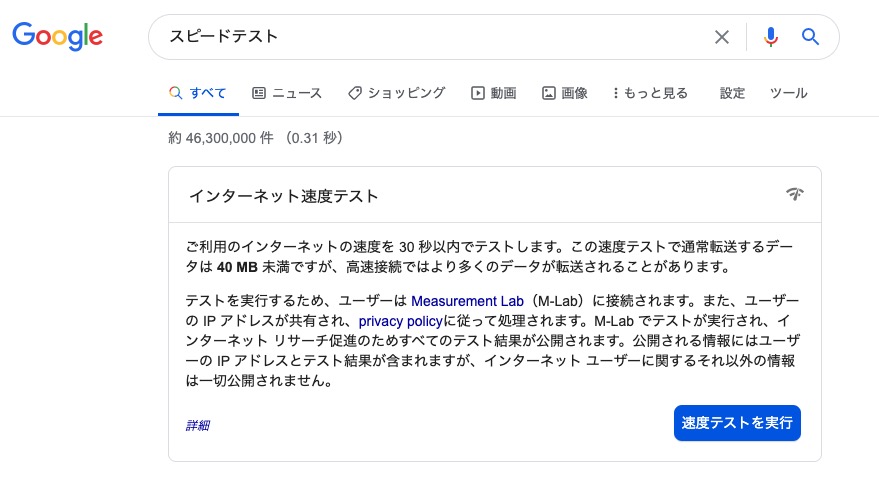 30秒ほど待つと、結果が表示されます。 ダウンロード速度(相手の映像を見る快適度)、アップロード速度(自分の画像を送る安定感) その下に、評価が出ます。ビデオ会議の快適度についても、書いてありますので、初心者でも分かりやすいと思います。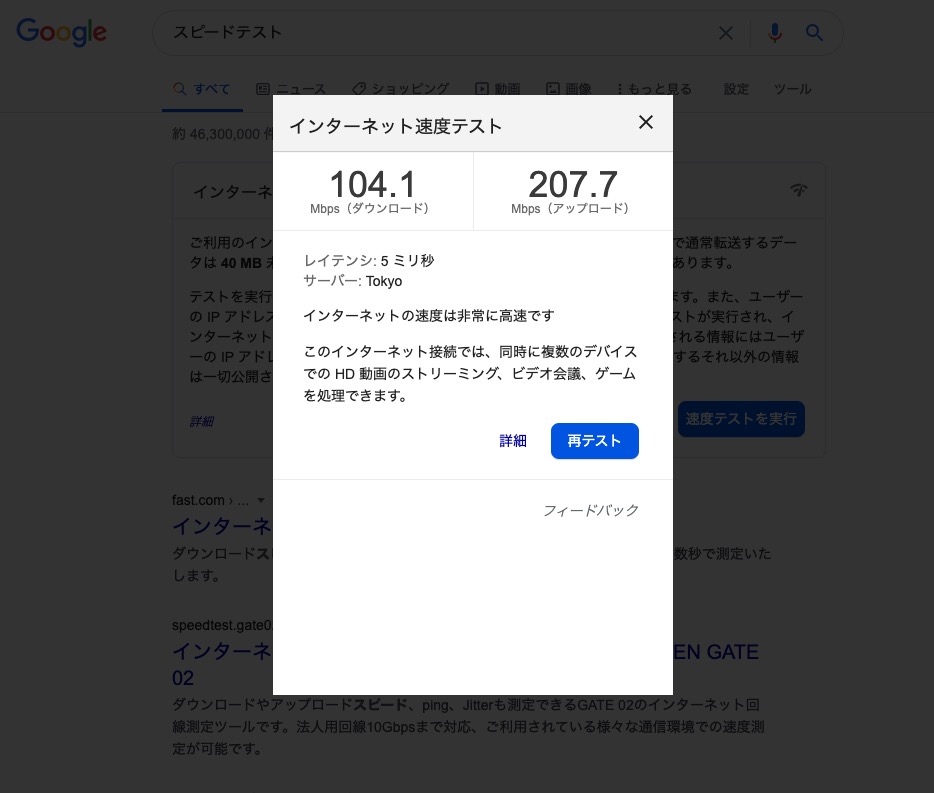
外出先でビデオ会議をするなら、スピードテストはマナーです。
外出中でも、宿泊先や、車の中であれば、ビデオ会議は十分できます。 私も、先日、車の中でビデオ会議をしました。 ただし、場所によって電波環境が大きく変化することがあるので、ビデオ会議開始前にしっかりスピードテストをすることをオススメします。 実際、私の場合も、最初に駐車したところと、少し場所を変えたところでは、回線速度にかなりの開きがありましたので、可能であればどこで会議をスタートするのか判断する、スピードテストを使って頂ければと思います。 ちなみに私が使っている回線は、UQモバイルです。格安SIMの中でも快適なスピードで人気があるのでオススメです。
自宅でのWiFi環境改善について
安定している自宅のインターネット回線であれば、スピードテストは必要ないかもしれませんが、ビデオ会議に問題が出たときに、相手側の回線の問題なのか?自分側の問題なのかのチェックにスピードテストを利用することもできます。 また自宅でも回線品質が安定しないようであれば、Wi-Fiルータの場所を変えたり、ビデオ会議をする場所を変えてみたりして、その場でスピードテストをしてみましょう。 どうしてもWi-Fiルータとの位置関係に無理があるようであれば、メッシュ型Wi-Fiルーターもオススメです。 https://itxdancer.com/tech/mesh_router-deco_m5/
Written by IGAITO
← Back to blog




