Published on Wed Jul 22 2020 01:14:00 GMT+0000 (Coordinated Universal Time) by IGAITO
カメラと電池性能が良くて超お気に入りのAndroid スマホ、oppo A5 2020。 一つ不思議なことがあって、本体付属のUSB Type-C→Usb2.0のケーブルをMacと繋げると、Macと無事ファイル転送が行えるのですが、何故かUSB Type-C → USB Type-Cケーブルで接続すると、ファイル共有が出来ない。。 ※ファイル共有には、Android File TransferアプリをMacに入れて使っています。
ファイル共有が出来ない現象
付属のUSB Type-C → USB20ケーブルとMacと繋げて、MacでAndroid Filne Transferアプリを起動すると、フリーズしたようになり、暫くすると、アプリからAndoroidスマホが密かなライトの表示が出てしまう状態です。
oppo A5 2020でMacとファイル共有する方法
oppo A5 2020でMacとファイル共有する方法の概要は、Andoroidの開発者オプションをオンにして、USBデバックモードをオン、USB構成からMTPに変更、これでoppo A5 2020のファイルにMacからアクセス、ファイル転送することが出来るようになります。
設定アプリから、端末情報へ
oppo A5 2020を開発モードにするため、設定アプリ>端末情報と辿ります。
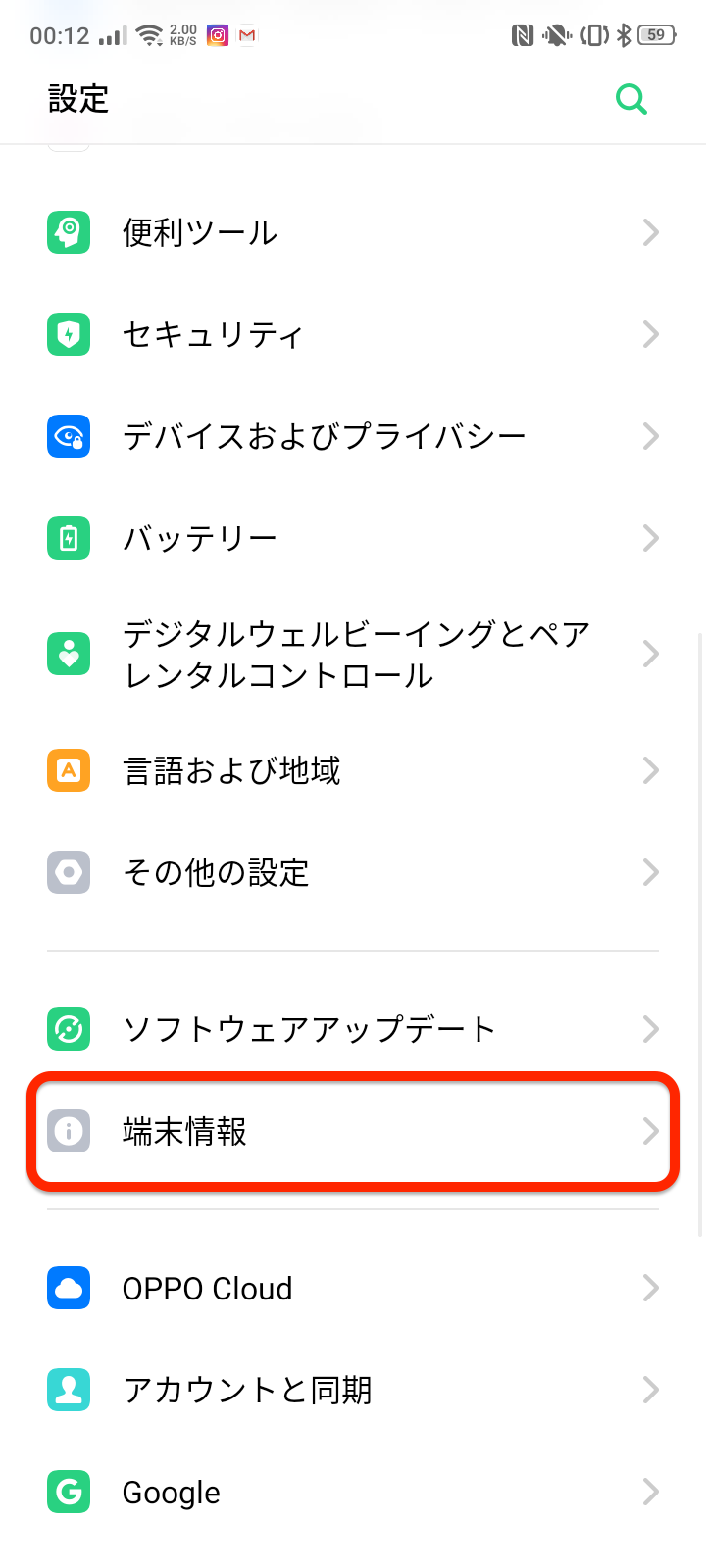
端末情報のビルド番号を7回タップ
開発者モードに入るためには、端末モードないの、ビルド番号を7回タップします。
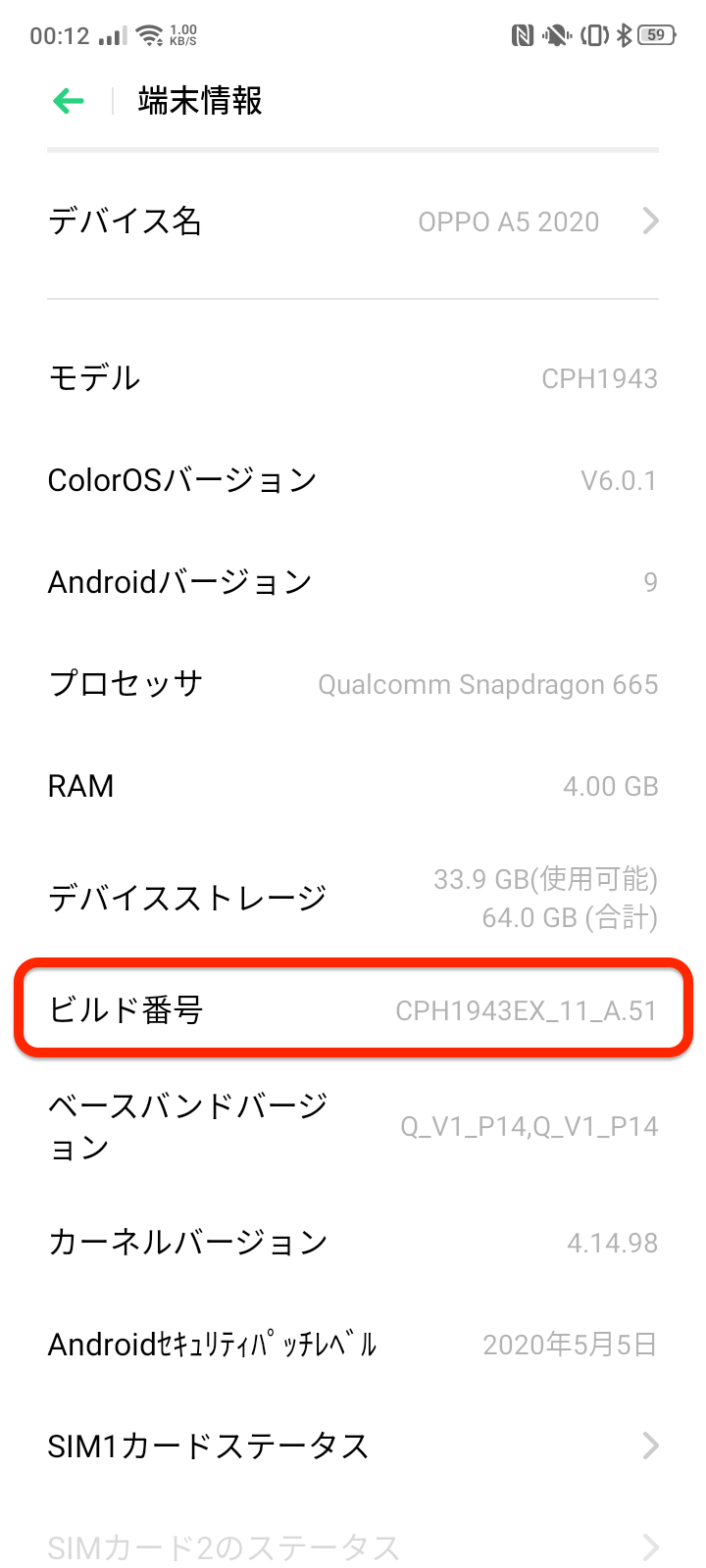
その他の設定から開発者オプションへ
設定アプリのトップから、その他の設定へ、 その中から開発者オプションをタップ
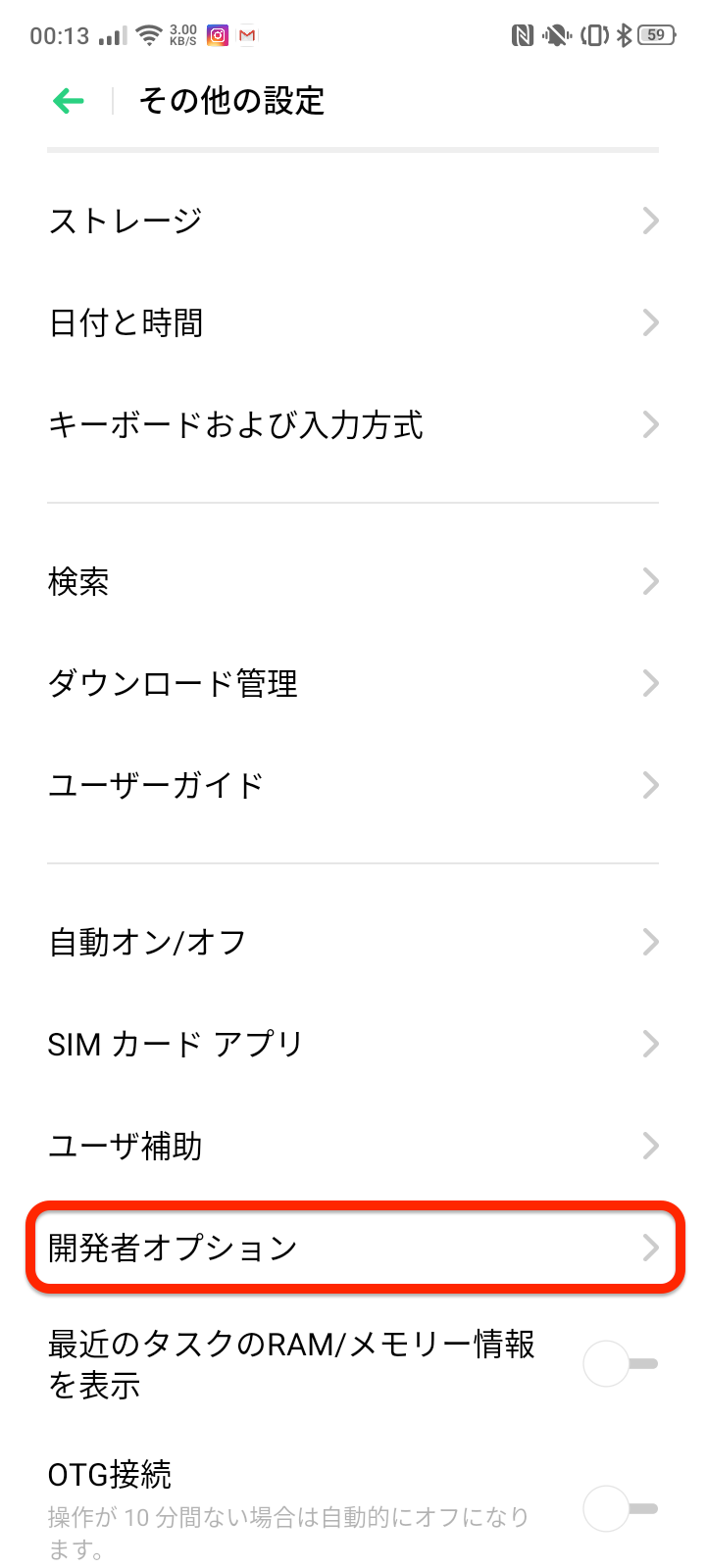
開発者オプションをオンに
開発者オプションオプションページ、最上段のスイッチをオンに。
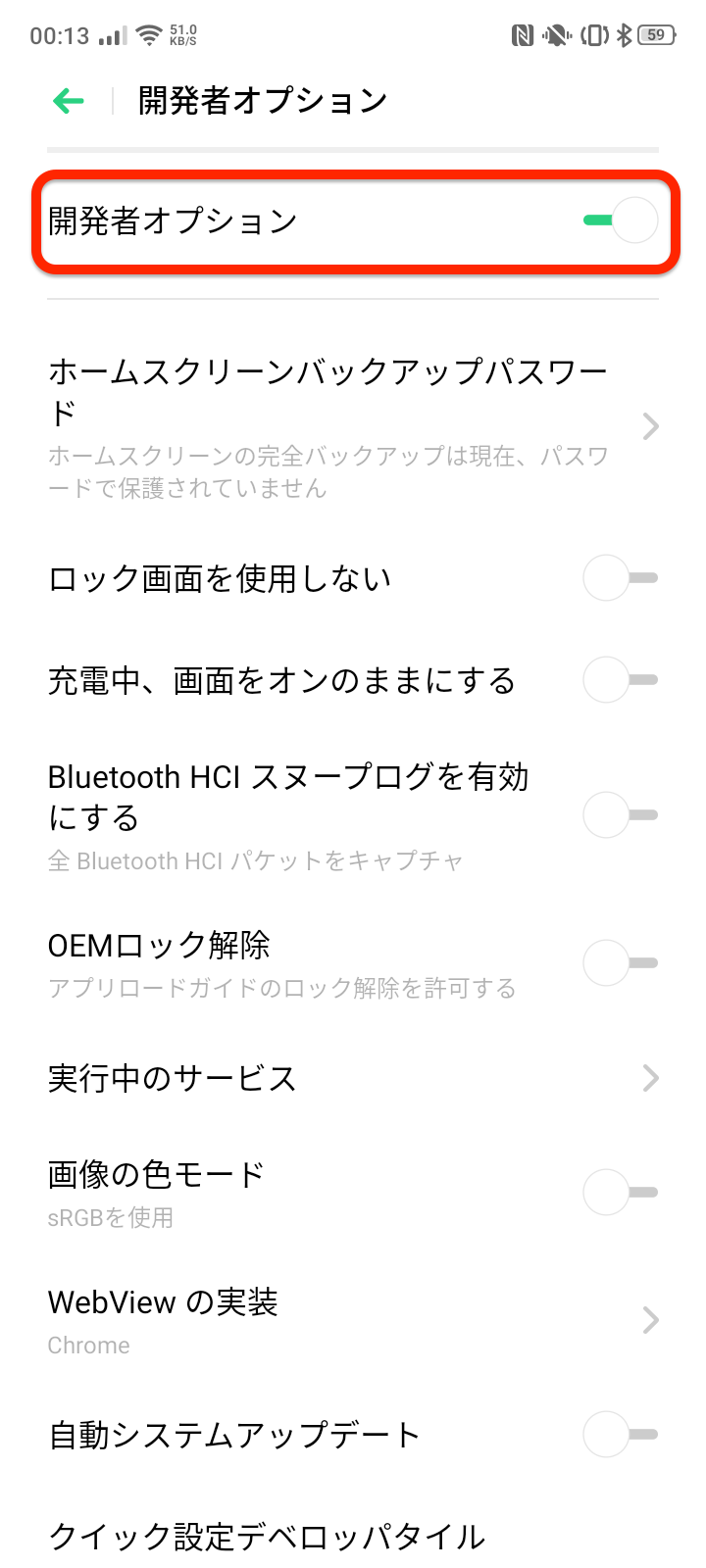
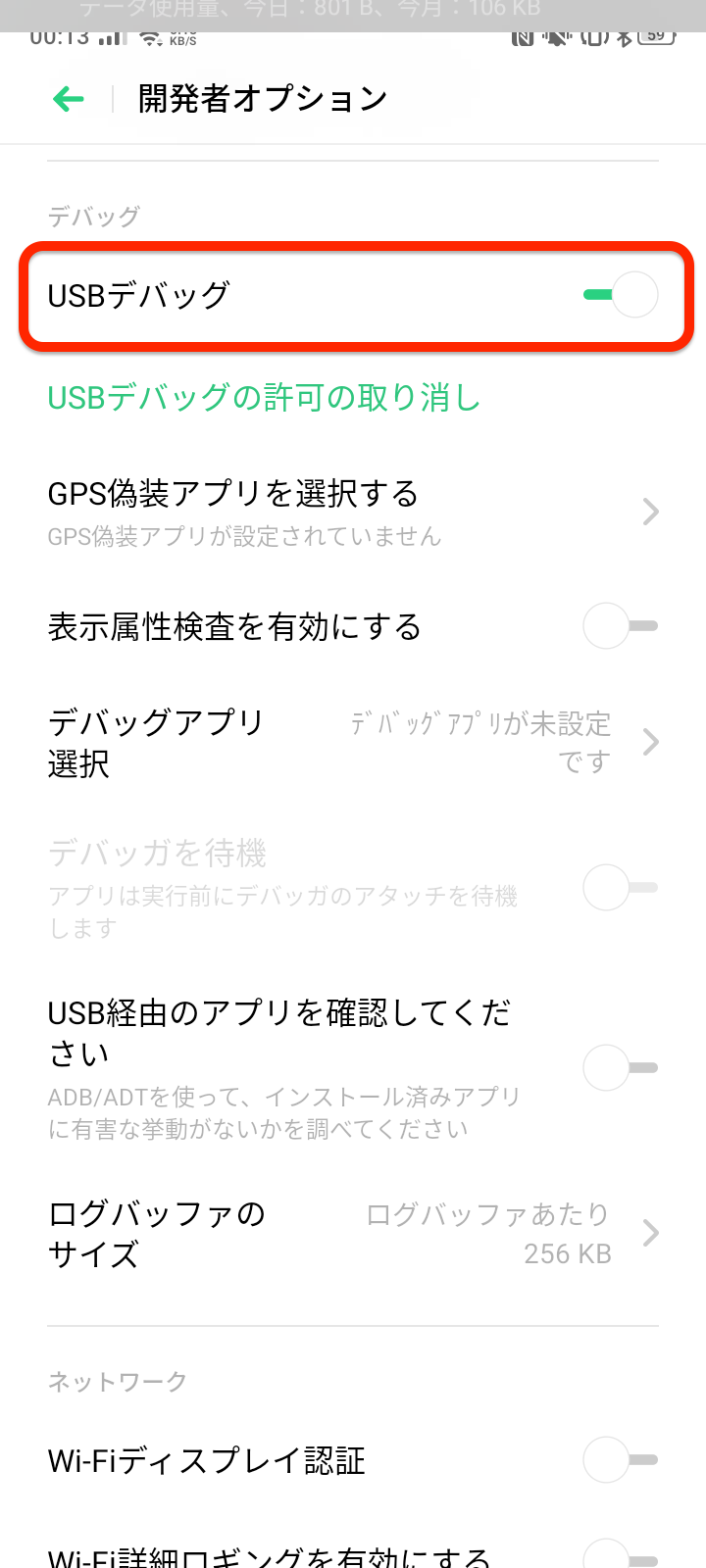
開発者オプション内のUSBデバッグをオンに。
開発者オプションを表示し、USBデバッグをオンにします。
開発者オプション USB構成の選択
開発者オプションのUSB構成の選択から、MTPを選択

oppo A5 2020購入先
2020年7月現在1.7万円で購入できるようです。 楽天モバイル版が一番安いのでおすすめです。楽天モバイル版とありますが、起動時に楽天のロゴが表示される以外は、通常のSIMフリー版と考えて良いようです。 買って3ヶ月以上経ちますが、非常に安定して動作しますし、電池切れもまず起こさないくらいの電池容量なので、再起動することは殆どありません。つまり楽天のロゴを見るチャンスは殆ど無いです。 リンク
Written by IGAITO
← Back to blog




