
【OBS Zoom】Webカメラを縦長に表示する方法
 OBSを使ったWebカメラの画像をトリミングしたり、回転できたら便利じゃない? Zoomでオンラインレッスンするときに、全身を写したり色々使える気がする。
OBSでWebカメラの画像を回転させる方法
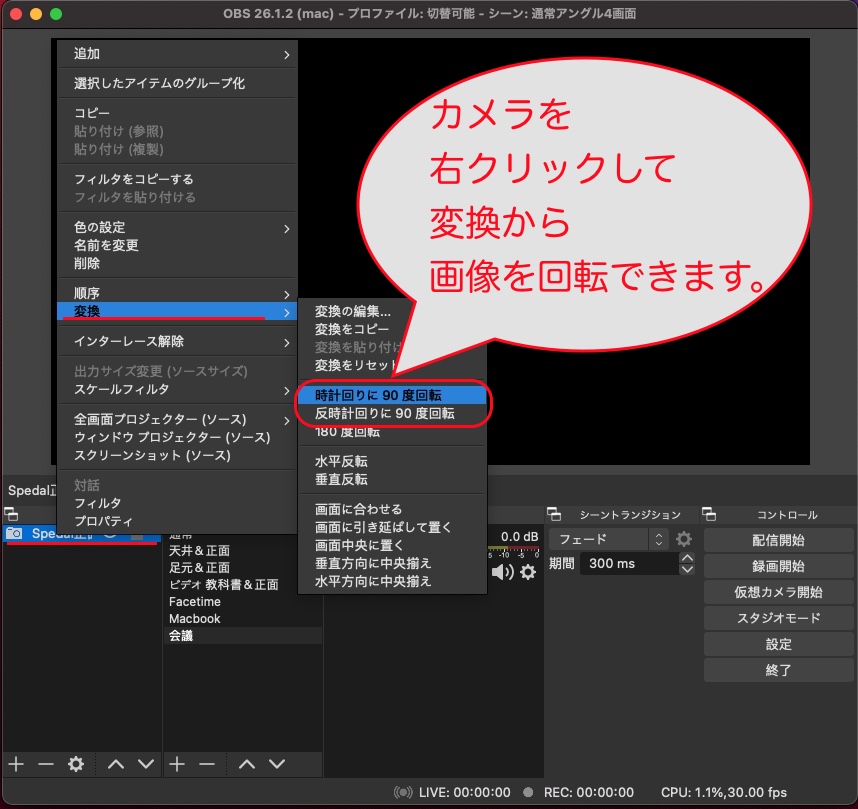
立った状態で全身を大きく写したいときにオススメなのが、カメラを縦向きにすること。 横幅は狭くなりますが、姿見のように全身が映る映像を撮ることができます。 これをZoomなどに表示させると当然ですが、相手方には横長に表示されてしまうので、ここでは映像を回転させて縦長にする方法をご紹介します。 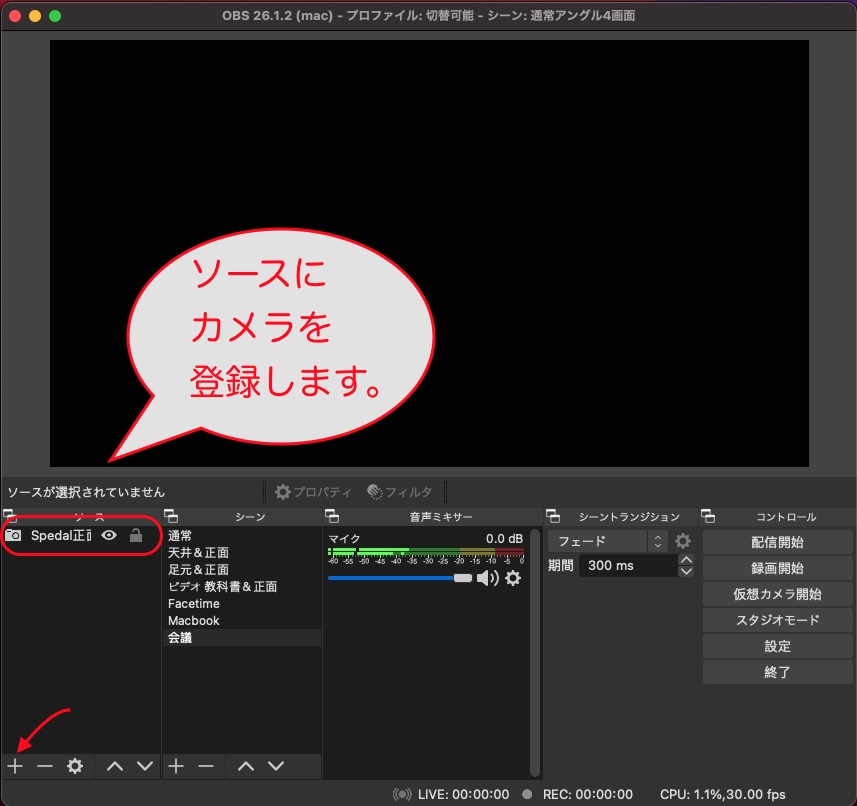
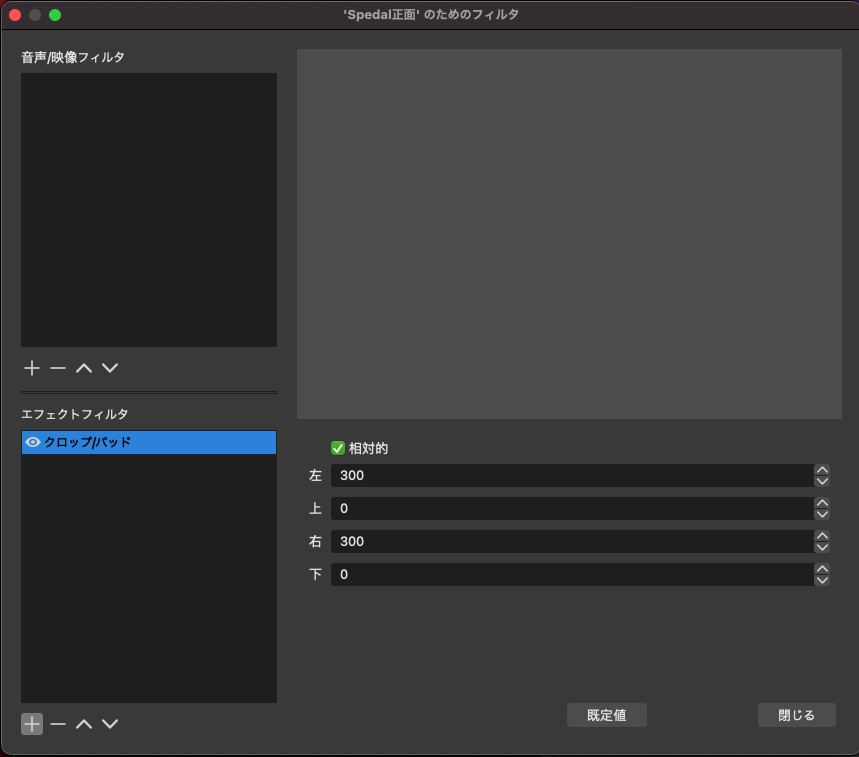
OBSでWebカメラ画像をトリミングする方法
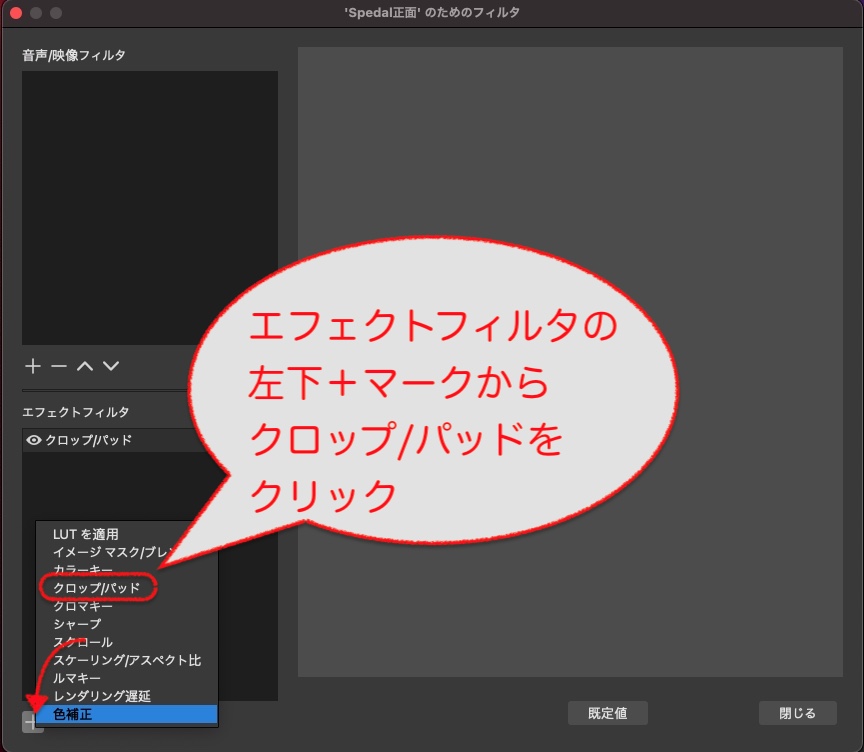
Webカメラの画角が必ずしも最適でなかったり、設置する場所の制約から不要な場所が映らないようにすることができます。 トリミングした分画像を拡大することもできますし、拡大せず空白を作ることもできます。 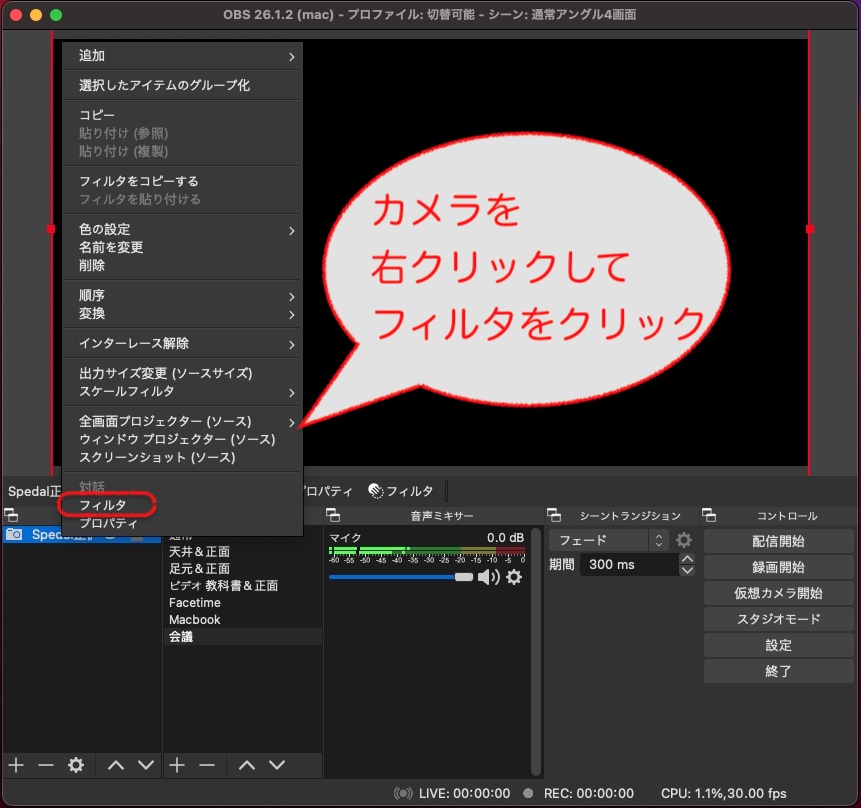
 /vetical-web_camera/
この記事のタグ
← Home 


