
【OBS Zoom】Zoomで2台のWEBカメラを同時に表示させる方法
 Zoomで2台のカメラを一緒に写せないのかな? Zoomを2つ接続するのだと、Gallery Viewでしか見せれない。 スピーカービューに2台以上のカメラを表示させる方法が知りたい。
 OBS Studioを使うと、複数のWebカメラの映像を自由にレイアウトして、1つ仮想化カメラに出来るよ。 仮想カメラは、ZoomアプリからWebカメラとして認識されるので、スピーカービューでも複数のカメラを表示できちゃうよ。 ※その上OBS Studioはフリーソフト
OBS Studioは、フリーのライブ配信ソフトですが、Zoomでも様々な活用ができます。
2台以上のWebカメラをOBS Studio上で1つの画面に配置し、この映像を仮想カメラとしてZoomで利用することができます。
OBS Studioを使ってZoomに4台のWebカメラを表示させた状態です。 前後や、上下からのアングルを見せることができます。Piano等であれば、鍵盤と先生の顔を写すことも可能です。 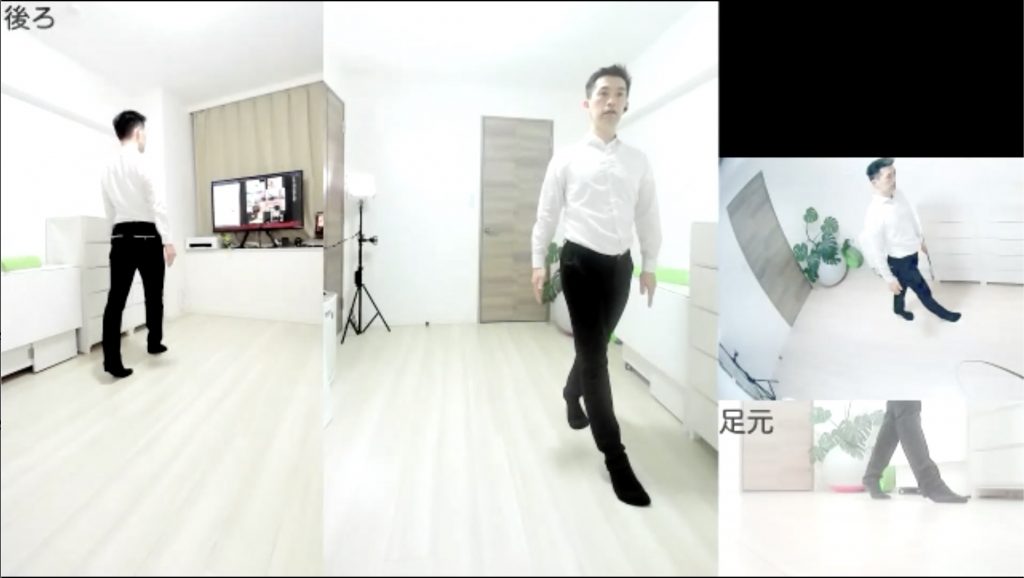
OBS Studioで複数カメラを配置する方法
OBS Studioのソフトウェアのスクリーン、左下のソースに追加したいWebカメラを追加します。 ※ソースにはWEBカメラの他にもビデオファイルや画像、テキストなども追加可能です。
OBSの画面上にWebカメラを追加する方法
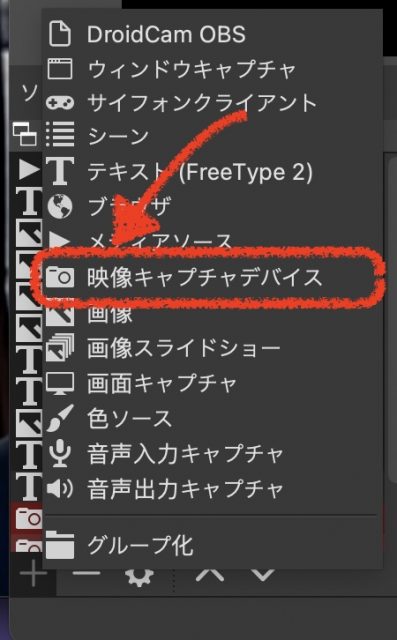
OBS Studioのソフトウェア画面、右下のソース一覧の下にある”+ボタン” をクリック 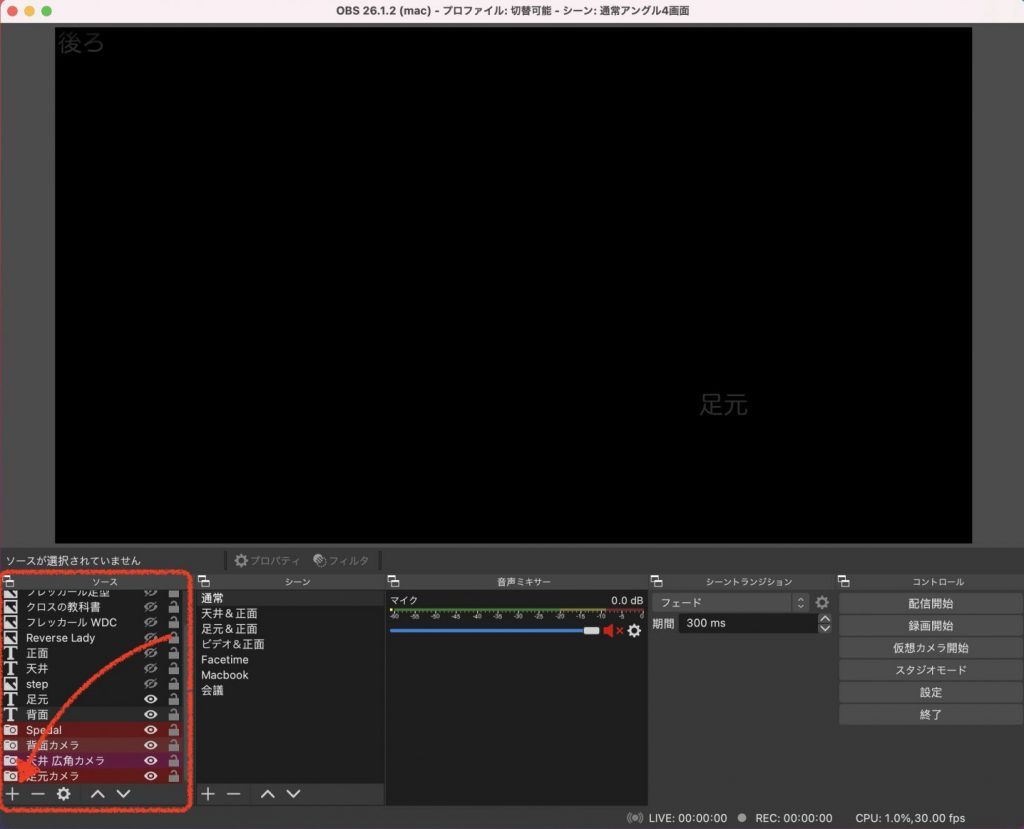 追加可能なソース一覧から、”映像キャプチャデバイス ”を選択します。
  映像キャプチャデバイスのプロパティ画面から、実際にPCに接続されているWebカメラ を選択します。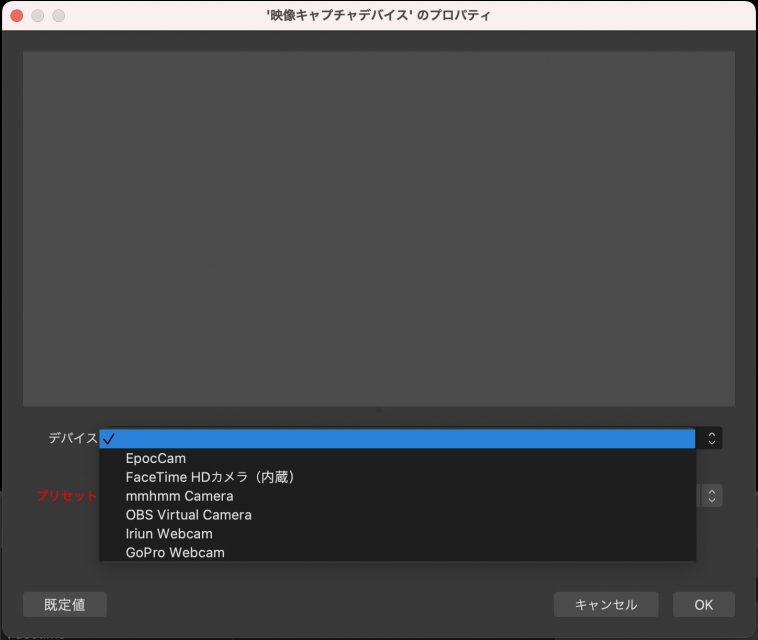
OBS Studioの画面上で選んだWebカメラの配置を決めます。
先に選んだWebカメラの映像がOBS Studioの画面上に赤枠に囲まれて表示されます。 赤枠のをドラッグすることでサイズ変更、そして移動をして好きな場所に配置することができます。この画面の黒い部分が、OBS Studioが仮想カメラとなったときに出力される映像の全体になります。 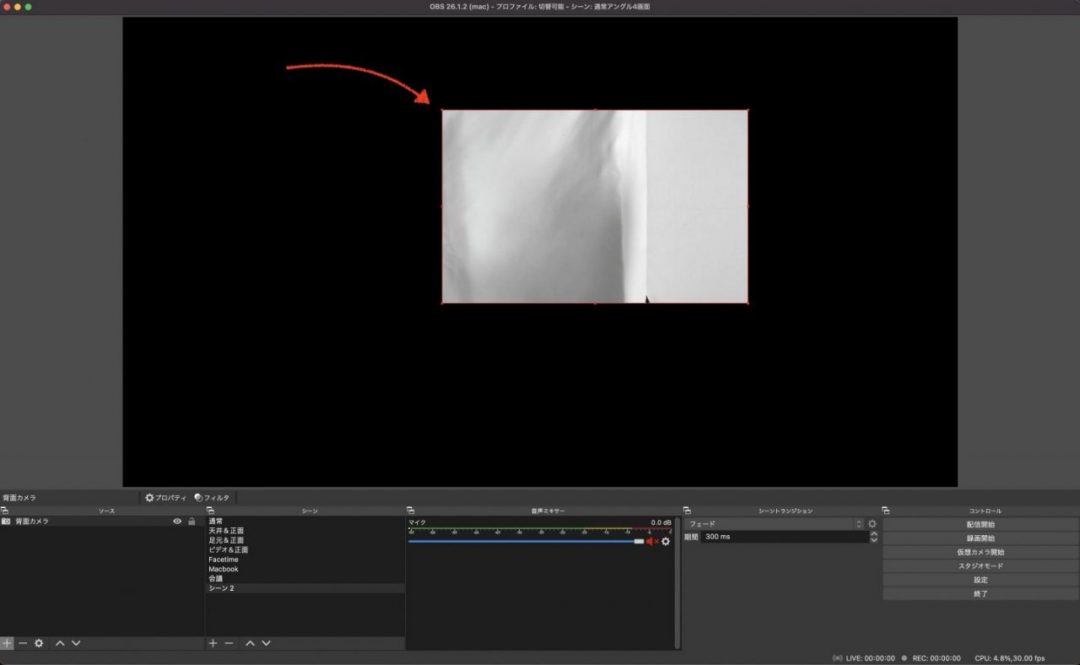 ここまでの作業を繰り返すことで、複数のWebカメラを配置することができます。 赤枠で囲まれた部分を右クリックすることで、画像を反転・回転させたり、フィルタを使って画質調整や一部分をクロップすることもできます。


