Published on Sun Jan 23 2022 00:24:00 GMT+0000 (Coordinated Universal Time) by IGAITO
 OBSでライブ配信をしているとPCが異様に遅くなってしまう。。 なんとか負荷を軽減する方法はないかな。。
OBSの設定次第で、新しいPC Macでも動作に影響が出る
動画配信やゲーム実況、Zoom等でもよく使われるOBSですが、解像度、ビットレートの設定が大きくPCへの負荷に影響してきます。 私の使っているMacbook Pro16インチは、CPUがCore i9、メモリが16Gb、ビデオカードもRadeon pro 5500 4GBを搭載しているので、決して非力なマシンではないはずですが、OBSの設定を上げてしまうと、他のアプリケーションの動きに影響が出てしまいます。
軽快にPCを使えて、動画品質も問題ないOBS設定例
私が使っているOBSの設定を、自信の備忘録も兼ねて紹介しておきます。 それなりに動きのある動画を配信していますが、この設定で特に問題は感じません。ただゲームなど、素早い動きなどを求める場合は、その限りではありません。
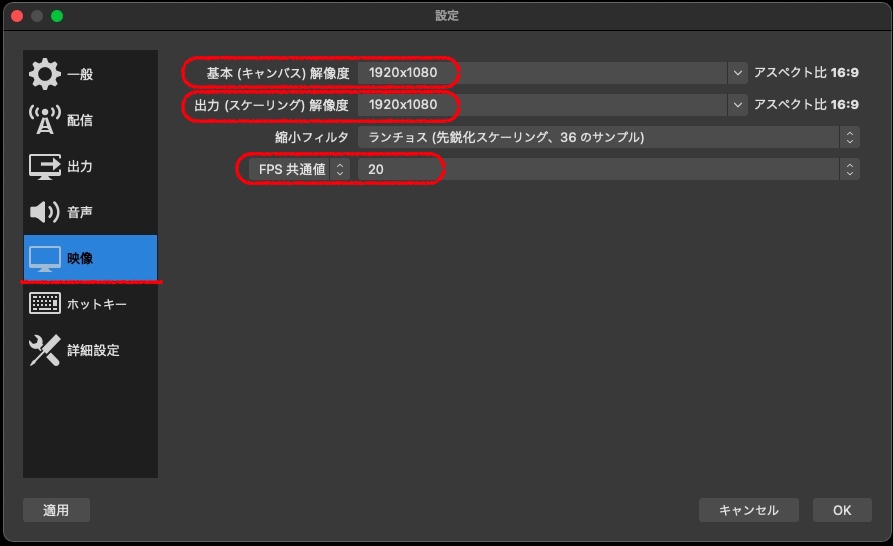
OBS設定画面の出力タブから、 1.出力をスケールする の項目を1920×1080 2.ビットレート の項目を1500Kbps ※エンコーダ の項目は、ハードウェアエンコーダ が選べるのであれば、ソフトウェアでなくハードウェアエンコーダを選ぶ 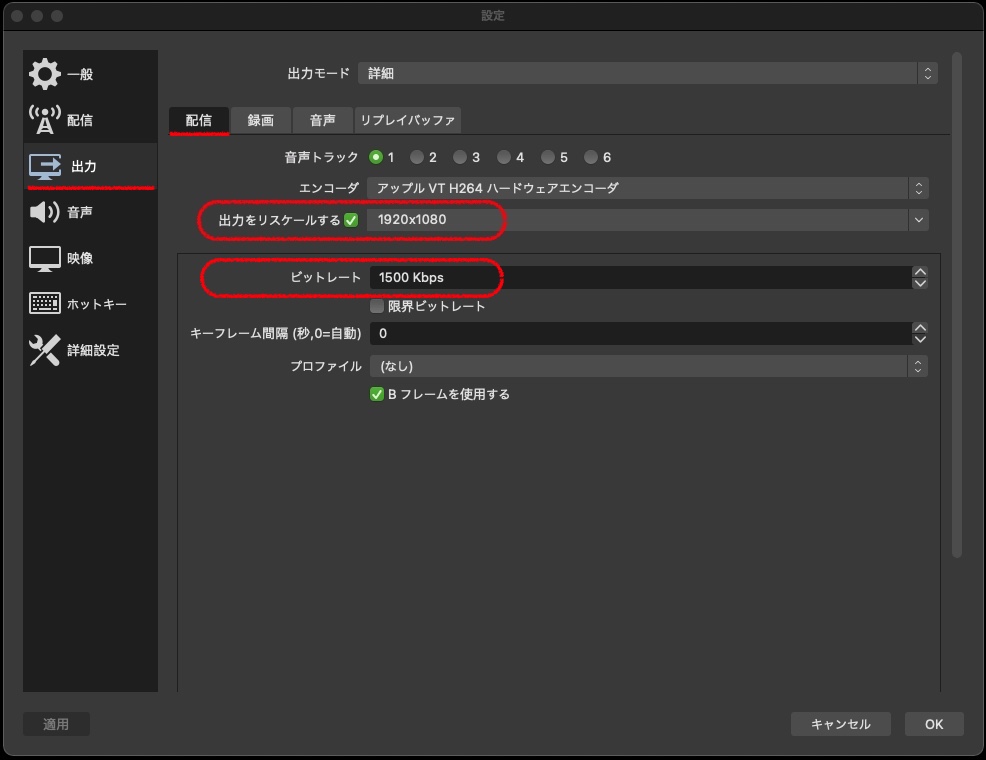 OBS設定画面の映像タブから 「基本解像度 」を1920×1080 「出力解像度 」を1920×1080 「FPS共通値 」を**20
 **
**
OBS設定以外のおすすめ負荷軽減策
熱対策
上記の設定で順調に使えていたのですが、夏場に問題が起きてしまいました。 私のMacではOBSで負荷がかかったCPUの温度が上がり、強制終了を避けるためにCPUの性能を抑える機能が働いていました。サーマルスロットリングという機能です。確かにMac本体が長時間触っているのは無理なくらい熱くなっていました。 設置場所がカーテンはあったものの、出窓であったことも要因でしたが、少しずらしたテーブルの上に移動し、ファン付きのノートPCスタンドに設置することで解決しました。
不要なソフトを終了する
配信中に使わないソフトやブラウザのページは閉じるようにしましょう。最近のMacはメモリ管理が上手になっていると言われていますが、多少効果はあると思います。
配信前に再起動する。
おまじないに近いですが、必要ないソフトを終了させた上で、Macを再起動させておくのも良いかもしれません。
あとがき
どのくらいのスペックなら4K配信が可能になるのかわかりませんが、この設定であれば、かなり負荷のかかる作業をしても快適に動いています。
Macのラインナップ
Apple製品は、楽天リーベイツ経由もしくはAmazonにほしいモデルがあれば、Apple Storeで購入するよりもお得に購入できます。 以下はアフィリエイトリンクになっていて、本サイトの運営資金源となっています。応援&リンク先の閲覧お願いいたします。
M4 Macbook AirWritten by IGAITO
← Back to blog




