【Apple ショートカットアプリ】オートメーションでマイショートカットを使う方法
とっても便利でありながら、設定が分かりづらいAppleのショートカットアプリ。
定期的にあるオンラインの予定、その度に照明やディスプレイを設定していますが、これを全て自動化しようと格闘しています。 タイマーで指定したスイッチや明るさ等に設定して、終了後は自動的にもとのセッティングに戻る。 不定期にある会議はNFCで同じ設定を再現する。 そんなことを実現すべく、今回はショートカットアプリを使っています。 いろんな事ができるとはわかっていても、Appleにしては珍しく直感的に操作しづらい印象のあるショートカットアプリ。 今回ご紹介するのは、オートメーション機能の中で、マイショートカットを指定する方法 オートメーションを使うと、タップ、NFCタグやスケジュール、WiFiやGPS、アプリの起動など、多様な条件をトリガーとして、マイショートカットを始め多様な動作を行うことができます。 これまでマイショートカットを使ってきた人は、使ってきたショートカットを組み合わせたり自動で実行することが簡単にできます。
オートメーションの中で、マイショートカットを使う方法
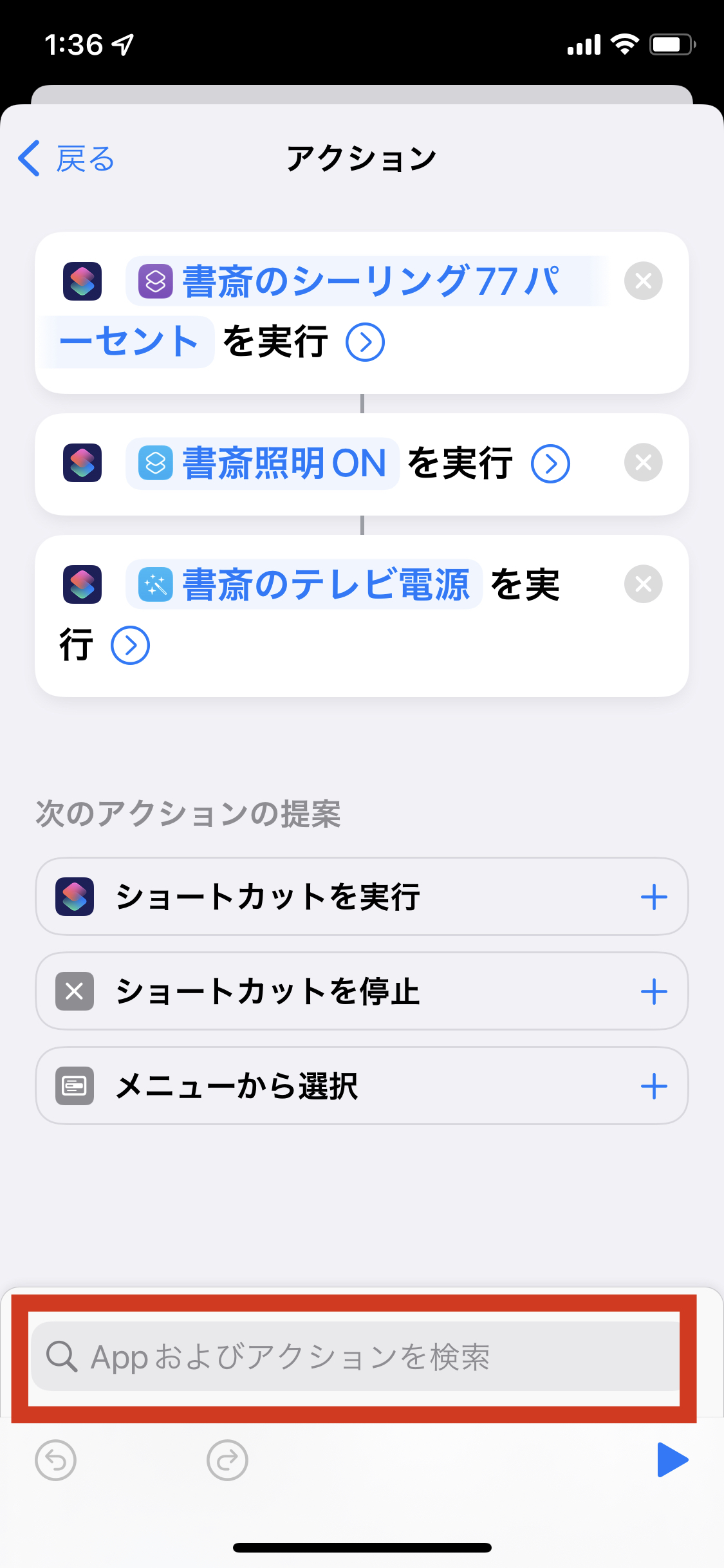
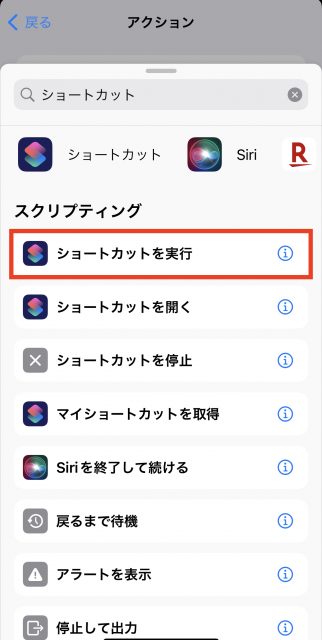
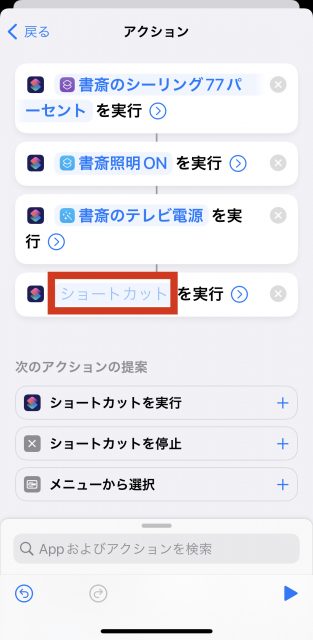
アクションの画面の一番下「Appおよびアクションを検索 」のところで「ショートカットアプリ 」と入力 ↓ スクリプティングから、「ショートカットを実行 」 ↓ アクション画面に追加されたアクションの薄文字にになっているショートカット の部分をクリック。 するとマイショートカットの一覧が出てきます。