Published on Sun Jun 28 2020 22:43:00 GMT+0000 (Coordinated Universal Time) by IGAITO
iPhoneやiPadだと、時系列でバッテリーの残量がどのように変化したかを見るのは簡単ですが、Macだと設定のバッテリーを見ても項目が見当たりません。 もちろんiMacなどのデスクトップでは必要ない項目なので、Mac OSに標準搭載するのは微妙なのかも知れませんが、MacBook AirやMacBook Proといったラップトップでは、非常に気になる項目です。
バッテリーの使用状況から、わかること
時系列でバッテリーの使用時間と、充電時間 その間のバッテリー残量変化 この時間に急にバッテリーが減ってるな。とか、 充電してたけど、100%まで充電できてなかったんだとか。 もっと詳しく見ると、 過去12時間で、どのアプリケーションがたくさんの電力を消費したか? 今どのアプリケーションが電力を大量に使っているか? さらにMacBook Pro 16インチのように外部GPUを搭載している場合、外部GPUを使っているのはチップセット内蔵GPUを使っているのかも分かります。 ※外部GPUは多量の電力を消費します。
Mac OSで、バッテリー使用状況を確認する方法
手順
画面右上の虫眼鏡アイコンに、 アクティビティーモニタと入力してEnter 以下の画面(アクティビティーモニタアプリ)が立ち上がります。 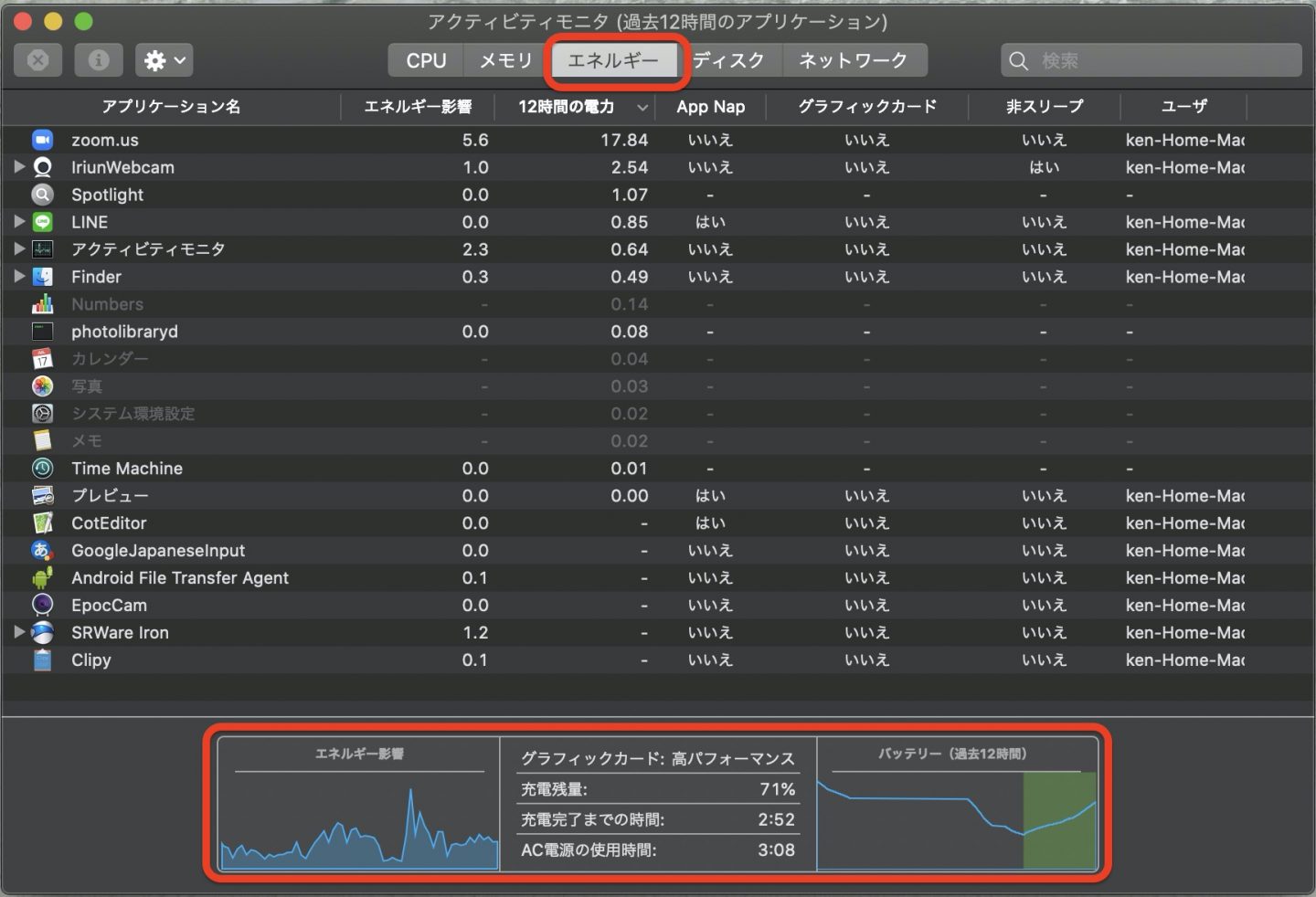 画面上部真ん中のエネルギータブを開く
アクティビティーモニタのエネルギータブで確認できること
- 画面中央の表では、アプリケーションごとの電力使用状況がわかります。 現在の電力状況>エネルギー影響 12時間の電力>過去12時間でどれくらいの電力を使ったか などなど
- 画面下部の右に、過去12時間のバッテリー残量の推移(青線)が表示されます。 緑は充電していることを示しています。
- 真ん中がグラフィックカードの使用状況、
- 左は、電力の使用状況で、青いグラグが高いほど、高電力を消費していることになります。
なるべく安くMacを買う方法を調べてみました。
ついに買ってしまったMacbook pro 16インチ。 Core i9 SSD1TB Radeon pro 5500Mと、まずまず高スペックにしましたが、少しでも安く購入すべく調べて、最終的にAmazon内にあるApple公式ページがお得!という結論に至りました。 購入方法は、まずはAmazonギフトカードを必要金額だけ購入 ※オンラインでも良いので銀行からの支払いにすることで最大2.5%のポイントGET 続いて、Amazonの商品ページで購入することで更に5%のポイントGET つまりAmazon内のアップルページから購入することで、7.5%のポイントがたまります。 30万円位するので、ポイントだけで1.5万円! 獲得したポイントで、絶対必要になるUSB Type-Cの変換ドックでも買いましょう! リンク Amazonギフトカード 2.5%のポイントを得るためには、Amazonプライム会員 & 2万円以上のチャージが必要です。 プライム会員への登録は、無料体験期間があるので、このときだけ入会するのも一つの手だと思います。ギフト券購入ははこちらのページ
Written by IGAITO
← Back to blog




