Published on Mon Apr 01 2019 15:46:00 GMT+0000 (Coordinated Universal Time) by IGAITO
このページでは、iPadをMacの外部ディスプレイにする方法をご紹介します。  残念ながら、Appleは標準の機能でiPadをMacのサブディスプレイにする機能を提供していません。 十分な性能を出す事ができないのではないかと思いますが、USB-Type Cに対応したMacbook AirやiPadもでているので、なんとか実現してほしいものです。 このページでは、Yam Displayというアプリを使って有線、無線でのサブディスプレイ化の方法をご紹介します。 私の環境は、Macbook Air early2015とiPad Pro第2世代です。
サブディスプレイ化アプリ Yam Display
 Yam Displayには、無線LANを使って接続するタイプと、USBで接続するタイプの2種類があります。 いずれも使ってみましたが、USBで有線接続した方が反応速度が速いです。 それでも通常のディスプレイに繋げるよりは若干のタイムラグがあります。それでも実用レベルではあると思いますし、iPadのタッチパネルも使えます。
画面の解像度を変更できます。 iPad Proであれば、2732×2048まで設定できます。MacのYam Displayアプリ設定画面
Yam Displayには、無線LANを使って接続するタイプと、USBで接続するタイプの2種類があります。 いずれも使ってみましたが、USBで有線接続した方が反応速度が速いです。 それでも通常のディスプレイに繋げるよりは若干のタイムラグがあります。それでも実用レベルではあると思いますし、iPadのタッチパネルも使えます。
画面の解像度を変更できます。 iPad Proであれば、2732×2048まで設定できます。MacのYam Displayアプリ設定画面 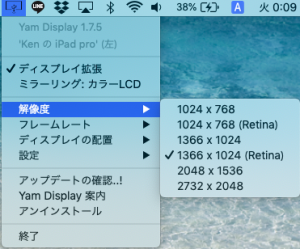 2732×2048にしてiPad proにYahoo!Japanを表示させた状態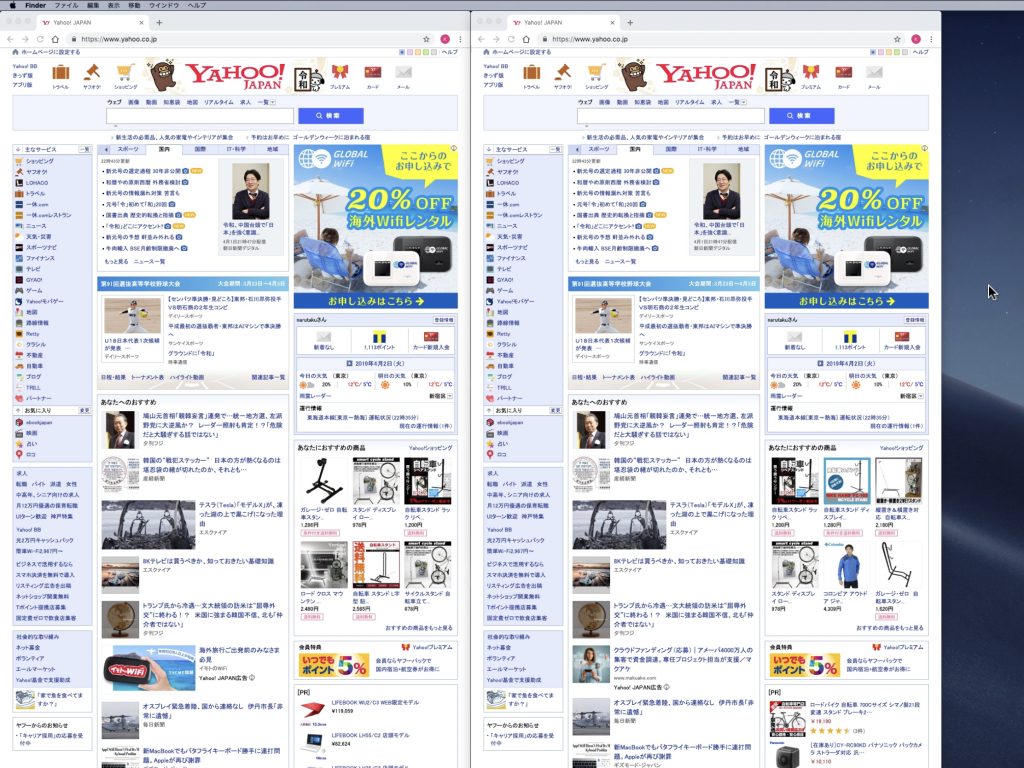
USBの有線接続版 Yam Display
先に書きましたが、USB有線接続の方がタイムラグが少ないです。Youtubeを再生したりする場合は、有線をおすすめします。
- MacにYam Displayをインストールします。 ※Mac OSはMojaveにアップデートしておくことをオススメします。Mac OS High Sierraでは不都合がおきます。
- iPadにYam Displayアプリをインストールします。 ※無線接続も考えているならば、無線接続用のiOSアプリYam Airとのセット販売商品のYam Display Pack(USB + Air)を買いましょう。かなりお得に購入できます。
- Mac iPad双方のアプリを起動した状態で、USB-Lightningケーブル(iPad、iPhoneの同期充電用ケーブル)で接続すると自動で認識します。
無線LAN WiFi接続版 Yam Air
- Macにインストールするアプリは、USBの有線接続に使うのと同じYam Displayアプリです。
- iPadに入れるアプリは、USBの有線接続アプリがYam Displayであったのに対して、無線接続の場合は、Yam Airになります。
- 双方のアプリを起動するだけで、自動で接続されます。※同じ無線LAN(WiFi)上にあった方がよいです。 解像度などは、有線版と同じですが、Youtubeの再生をするとカクカクしてしまいます。表示しておいたり、マウスの動きなどはタイムラグなく動きます。またキーボードからの文字入力は、ほんの少しだけ遅れます。入力はできますが、長文の打つときなどは、Macの画面の方で表示させた方が良いでしょう。
関連ページのまとめ
https://itxdancer.com/tech/hi_resolution-sabu_display/ https://itxdancer.com/tech/4k_tv-pc_sub_display/ https://itxdancer.com/tech/sub_display-airplay/ https://itxdancer.com/tech/pointer/ https://itxdancer.com/tech/popin_aladdin/
Written by IGAITO
← Back to blog




