Published on Tue Aug 27 2019 03:18:00 GMT+0000 (Coordinated Universal Time) by IGAITO
「iCloudの容量が足りません。 」 というメッセージが表示されて、困っている方が多いと思います。 仕組みが分からず、iCloudの有料プランを契約してしまうとか、iPhoneの容量がないと勘違いしてしまう人もいるようです。 今回は、無料の範囲でiCloudを最大限使う設定をご紹介します。
iCloudとは?
Apple社が提供しているオンラインストレージです。 オンラインストレージとは、インターネット上にあるSDカードのようなもの。Dropboxや、Googleフォトなどもオンラインストレージですが、Apple社がiPhone向けに作っているので、iPhoneと自然に融合していて、使っているという感覚すらない方もいると思います。 無料で使える容量が5GBと少ないので、すぐに容量不足になり、有料プランへの移行を促しています。
iCloudのオススメ設定
iCloudの容量の大部分占めているのは、写真という方が多いと思います。 ということで、今回は、iCloudにある写真バックアップの設定を変更する方法をご紹介します。 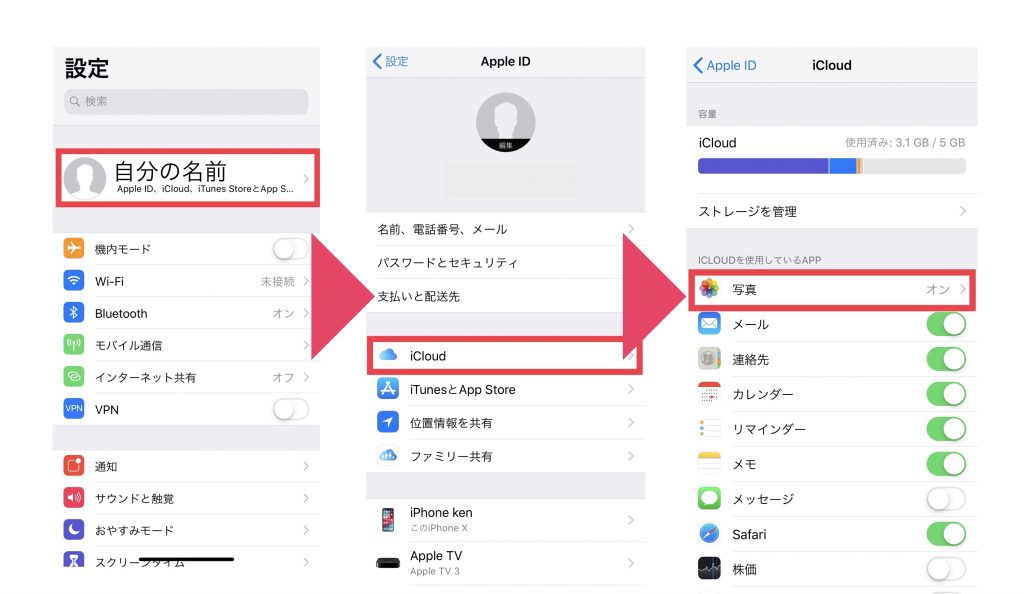 こちらがおすすめの設定です。
 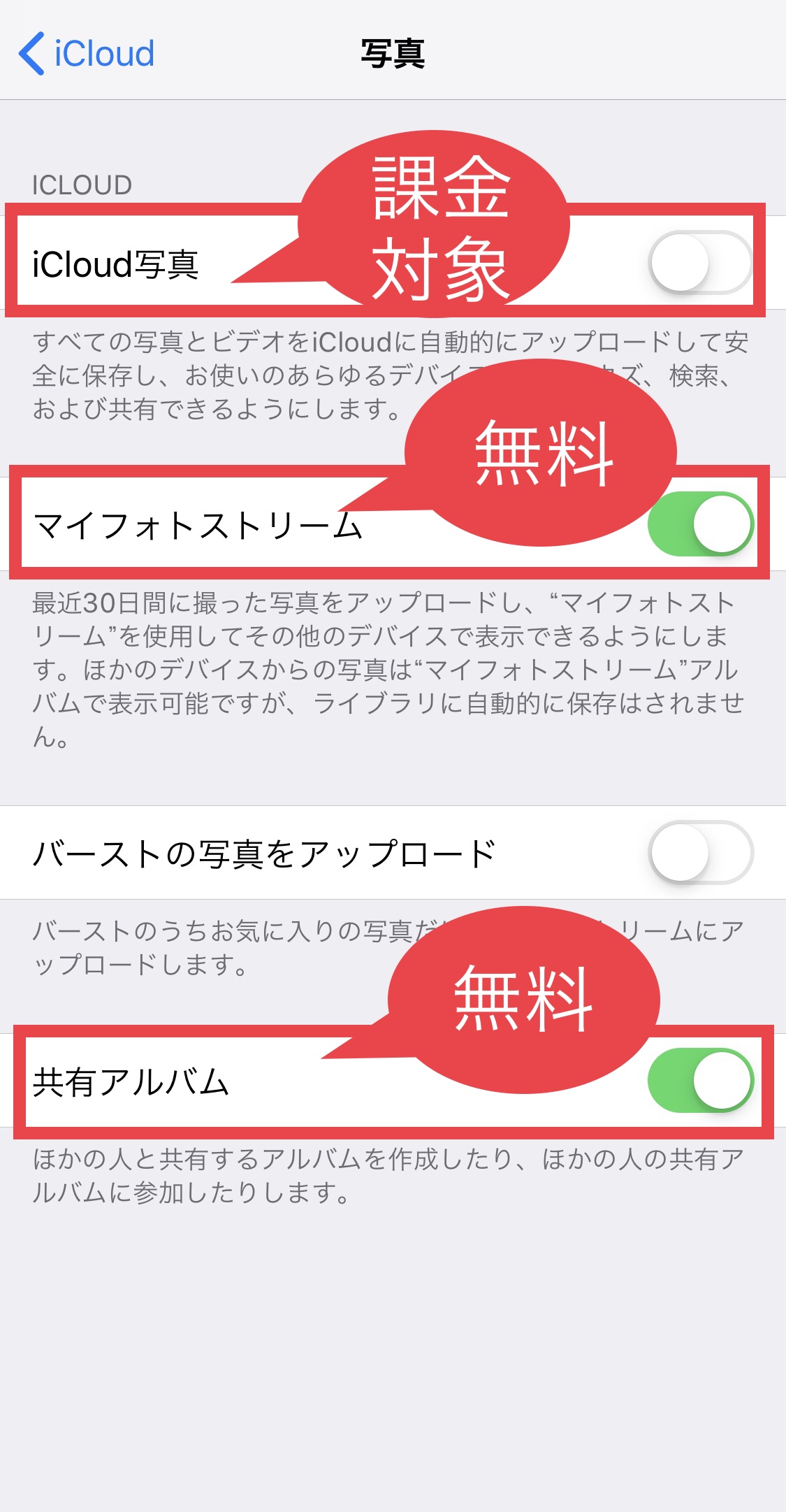 iCloud写真をオンにすると、iPhoneで撮影した写真が全てバックアップされてゆきます。お金があれば、これはこれで他のアップル製品とのリンクも出来て便利ですが、おそらくキリがないでしょう。 ということで、iCloud写真はオフ。 無料で使えるマイフォトストリームと共有アルバムはオン
iCloud 共有アルバム マイフォトストリームは無料!
iCloudというと、全部が5GB以上は有料と思われがちですが、マイフォトストリームと、iCloud共有アルバムは、その対象外(無料)で使えます。 ※iCloud共有アルバムは、ほぼ無制限に写真を保存できます。 1アルバム5000枚、200アルバムまで 細かい上限値はapple公式サイトより ・マイフォトストリームと共有アルバムの制限 ・写真 App で共有アルバムを使う
iCloud写真についてのapple公式ページ
写真を全部バックアップしたいときは、
必要なだけiCloudの有料プランのお金を払うか、iCloud写真の代替になるサービスを使います。 全写真のバックアップはGoogle Photoがオススメ。 そして大切な写真や共有したい写真は、iCloudの共有アルバムに入れておく方法。 動画は、共有アルバムか、Youtubeへ非公開でアップするのが良いと思います。 Googleフォトについては、後日詳しくご紹介しますが、無料で無制限なので、入れておいて損はないでしょう。 ※Googleフォトは容量無制限を2021年5月で終了してしまいました。Gmail Googleドライブとあわせて15GBになってしまいました。。
Written by IGAITO
← Back to blog




