Published on Sun Feb 02 2020 05:47:00 GMT+0000 (Coordinated Universal Time) by IGAITO
無料で使える高機能なフォームGoogleフォーム 単純なメールフォームとしてだけでなく、スプレッドシートにデータを記録できるので、名簿やアンケート等のリスト作成、集計にも使えます。 今回は、Googleフォームの基本的な使い方を画像を交えて解説します。
Googleフォーム作成画面はどこから?
2通りの始め方があります。
方法1. Googleドライブの”新規” ファイル作成ボタンから
Googleドライブにログイン 「左上の作成ボタン」から、「その他」> 「Google フォーム」 こんなところに隠れています。 もちろんGoogle フォームページからも作成できます。 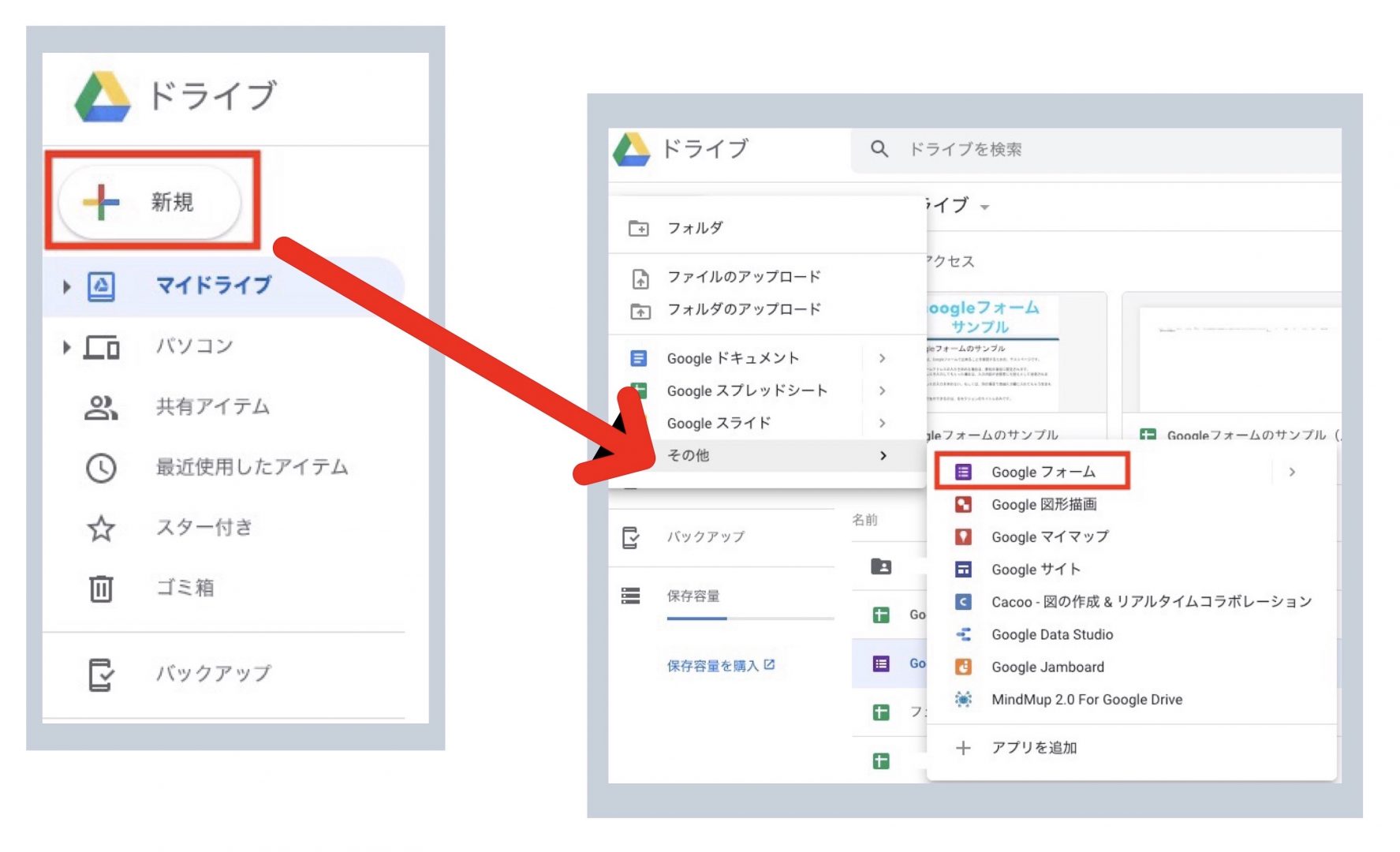
方法2.Googleフォーム 公式サイトからログイン
意外と見つけにくいGoogleフォーム公式サイトはこちらです。 Googleフォーム公式サイト
フォームの作成画面
初期画面
「フォームのタイトル」と、「フォームの説明」の入力欄と、サンプルとして一つだけ質問項目が設置さています。 初期設定の質問項目は、ラジオボタンになっています。 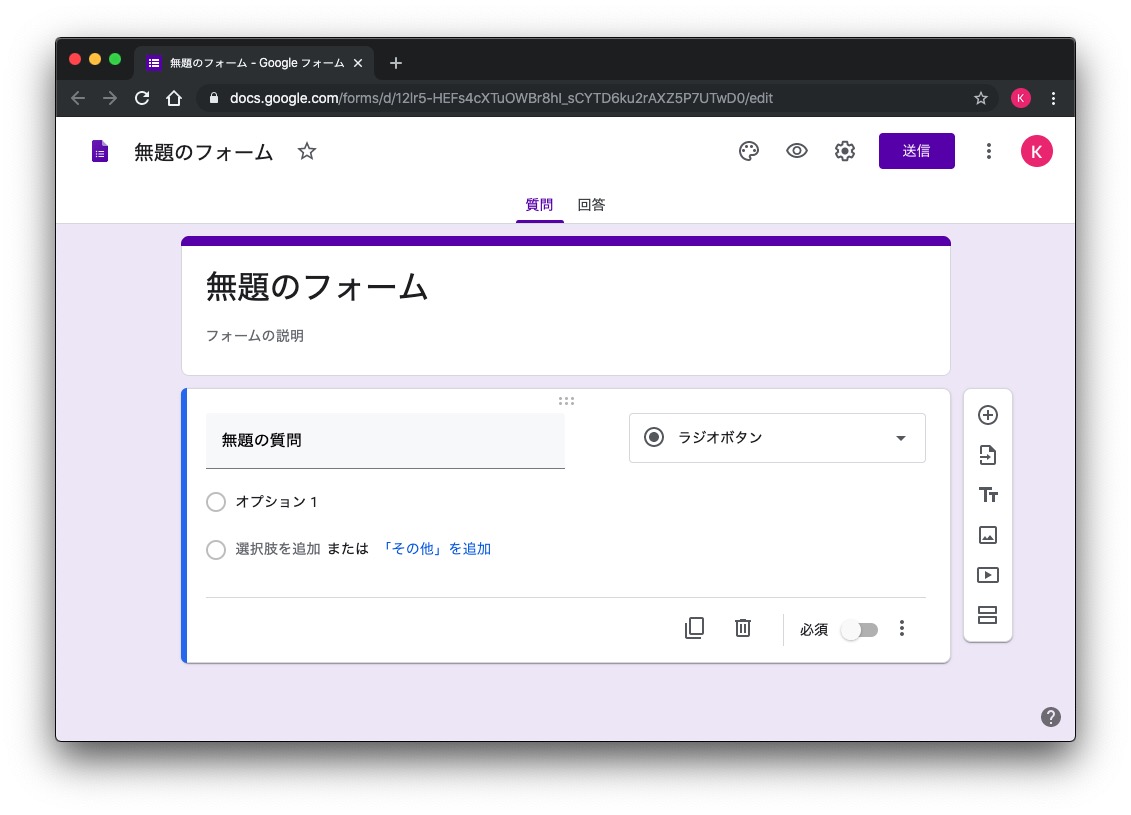
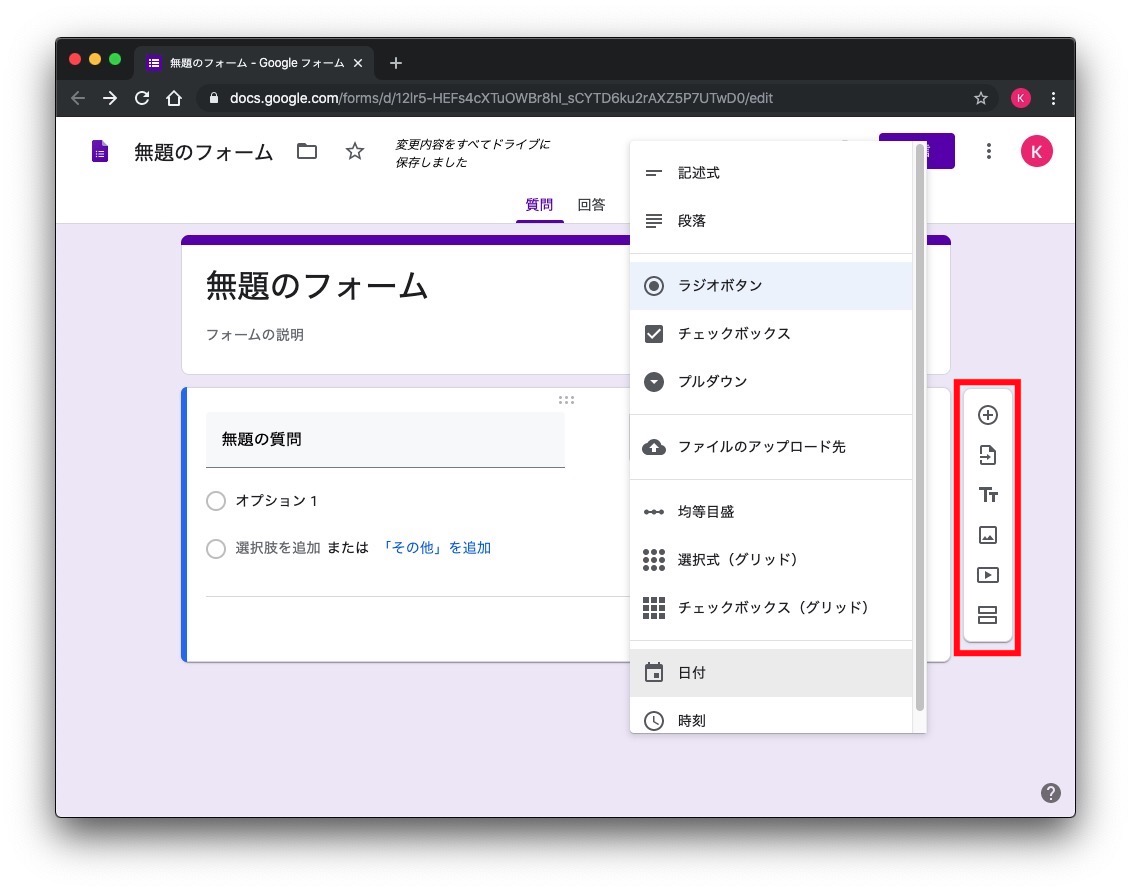
質問項目の選択画面
ラジオボタンと書かれたところの下向き矢印から選択すると、質問の形式を選ぶことが出来ます。 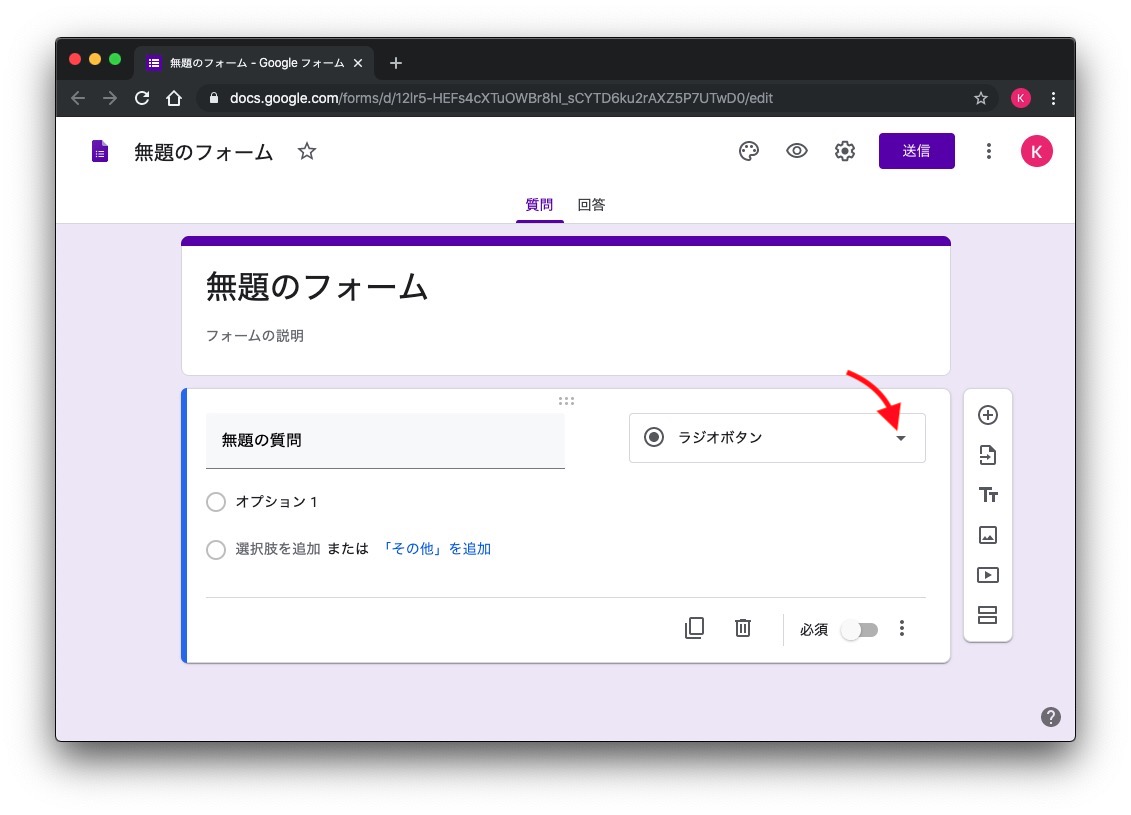
選べる質問の種類は、11種類
短文を入力してもらう「記述式」 長文を入力してもらう「段落」 いずれか一つを選択する「ラジオボタン」 複数選択できる「チェックボックス」など、様々な質問の形式を選ぶことができます。 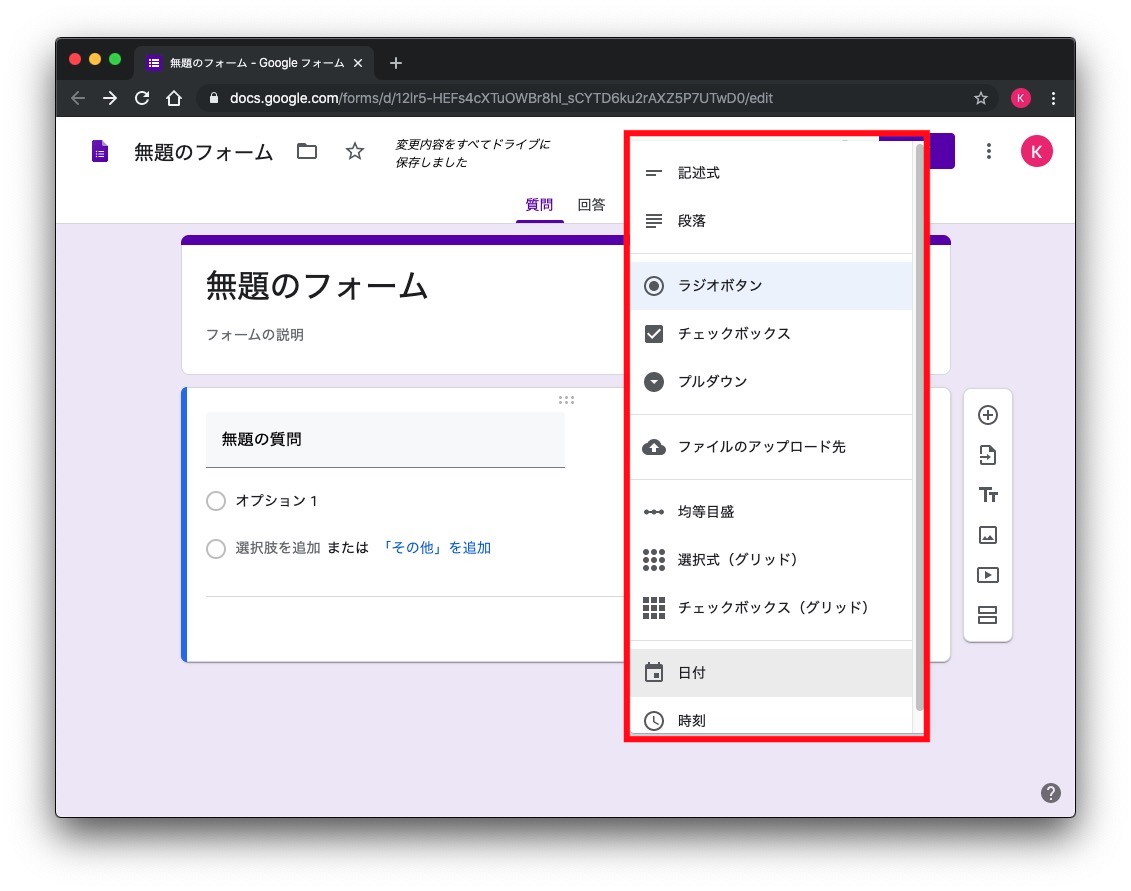
質問の追加は、右のフロートメニューから
質問のボックス右にあるフロートメニューから項目の追加ができます。
- プラスを押すことで質問を追加
- 矢印付きのアイコンは、他のフォームから質問のインポート
- TTは、タイトルと説明 この項目の説明欄では、改行を入力できます。質問欄でも説明を追加できますが、こちらでは任意の改行は出来ません)
- 画像の追加、動画の追加 テストとしてフォームを使うときには活躍しそうな項目です。
- セクションの追加。 これによりフォームを複数ページにわけるられます。 ラジオボタンの選択項目に応じて、次ページを選択することも出来ます。
質問以外の設定項目
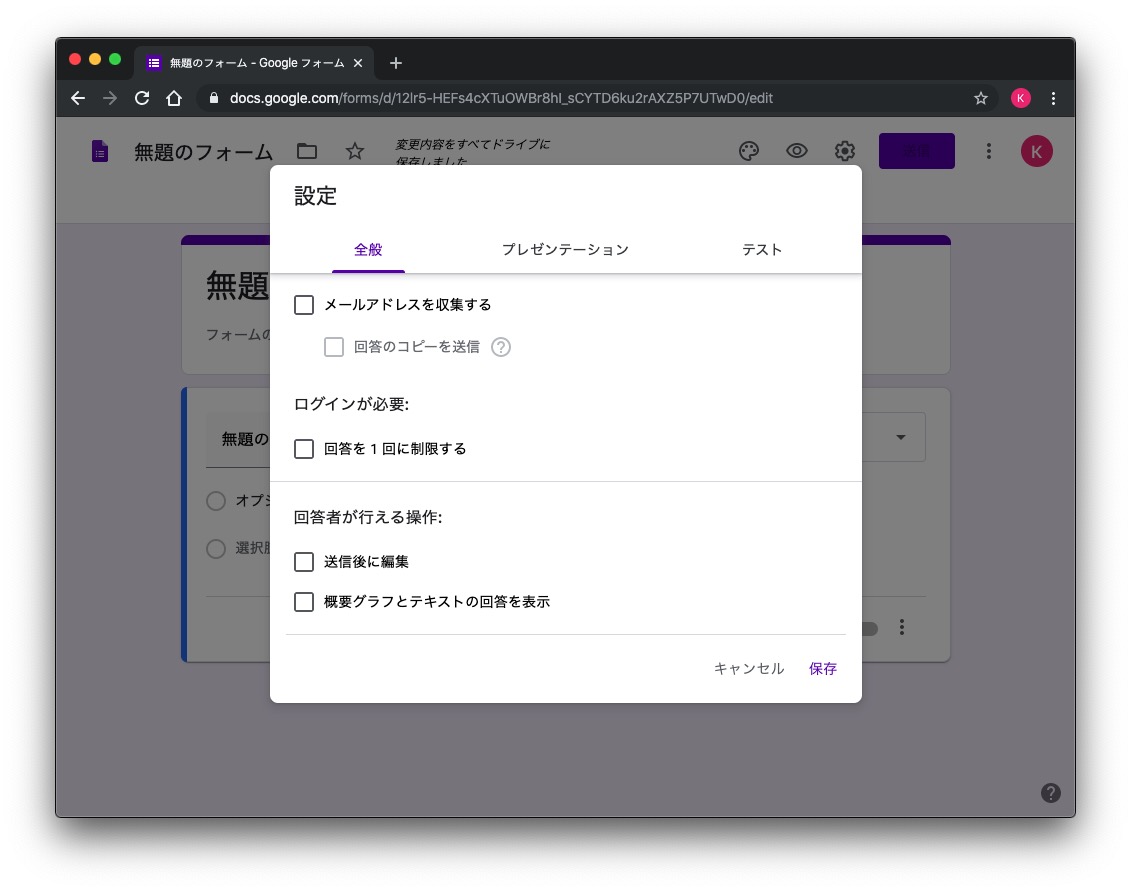
右上の歯車アイコンから設定ウィンドウを開けます。 ※歯車の横にある、目のアイコンはプレビュー 設定ウィンドウからは、フォーム入力完了後の動作、表示内容を選ぶことが出来ます。 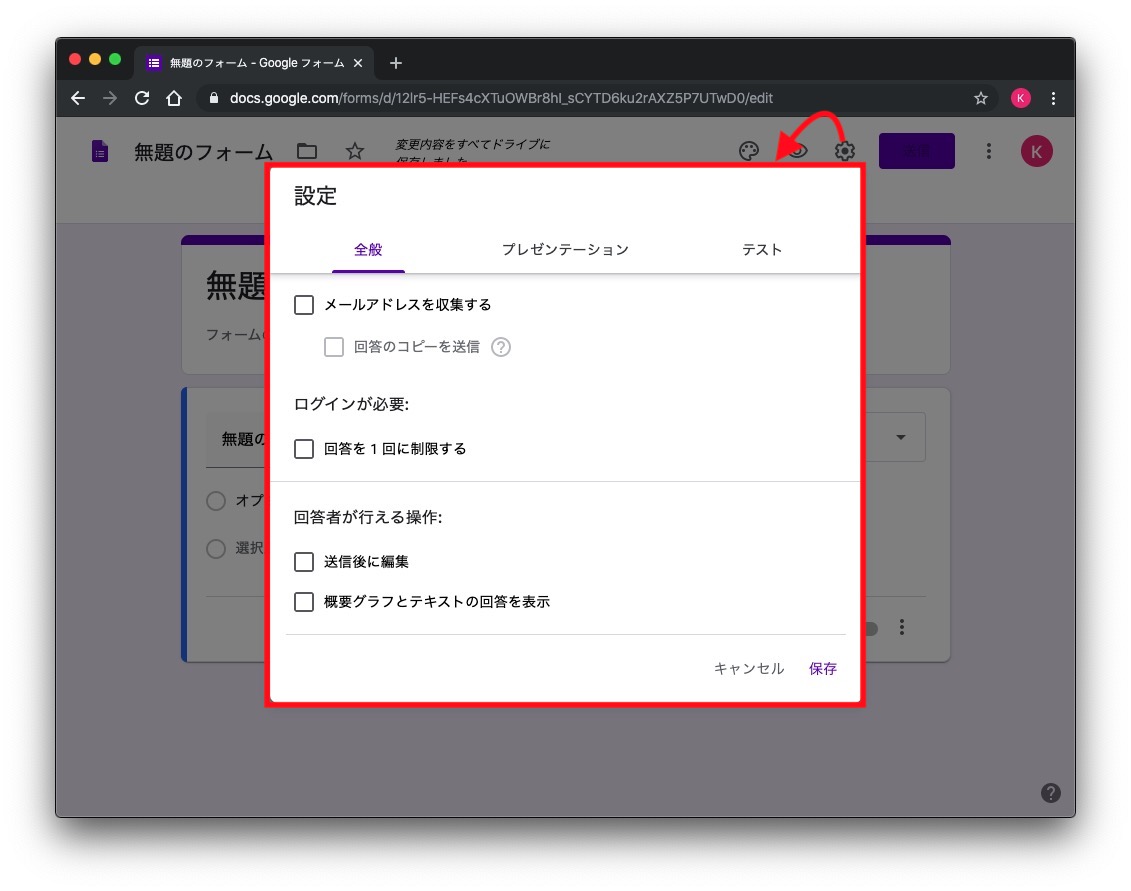 「メールアドレスを収集する」にチェックを入れると、フォーム利用時にreCHAPCHAが表示されやすくなります。 送信者のフォーム入力内容のコピーが、送信者のメールにも送られるようにするには、「メールアドレスを収集する」をチェックした上で、「回答のコピーを送信」のチェックを入れます。
デザインの設定はパレットから
右上のパレットのアイコンをクリックすることで、フォーム全体の色味、フォント、ヘッダー画像を設定することが出来ます。 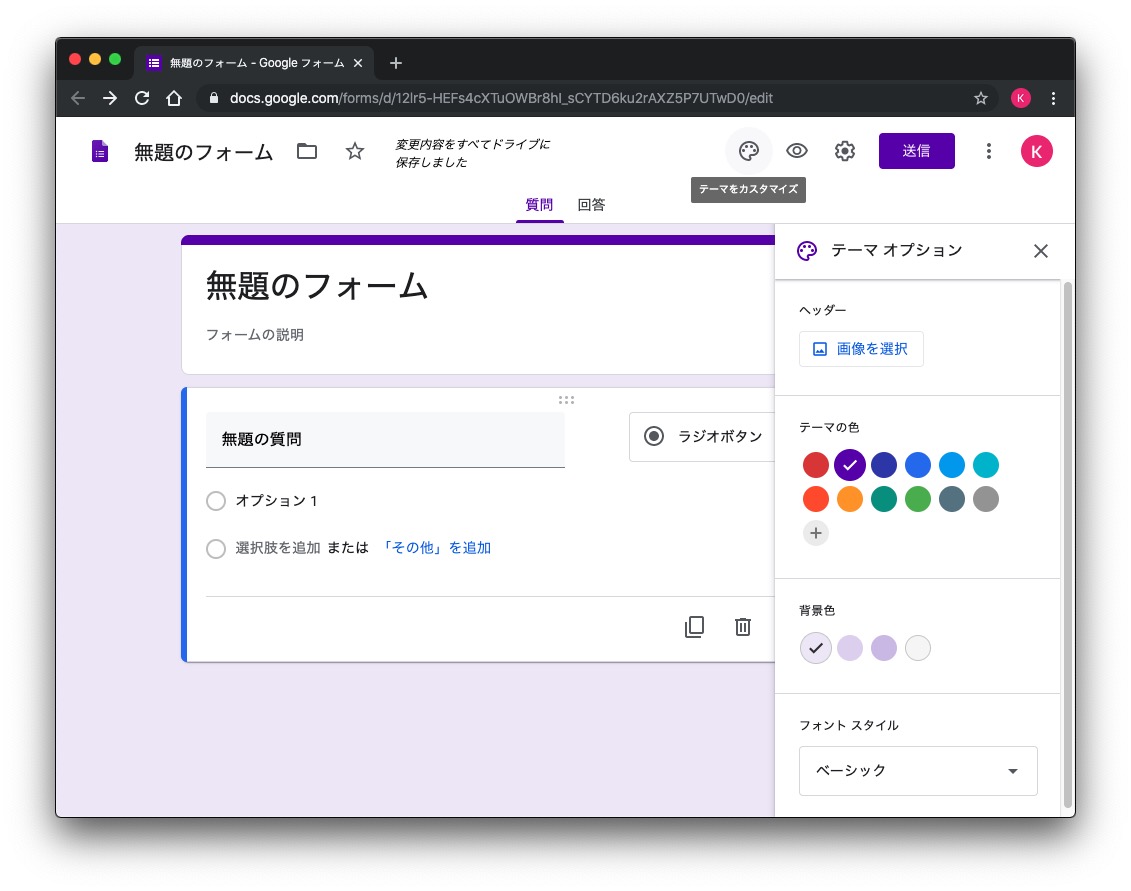
フォームの送信、共有、埋め込み設定
Googleフォーム管理画面上から、直接メールを送ることが出来ます。
メール本文上に、フォームへのリンクが記載される方法と、メール本文自体にフォームを入れてしまう方法があります。 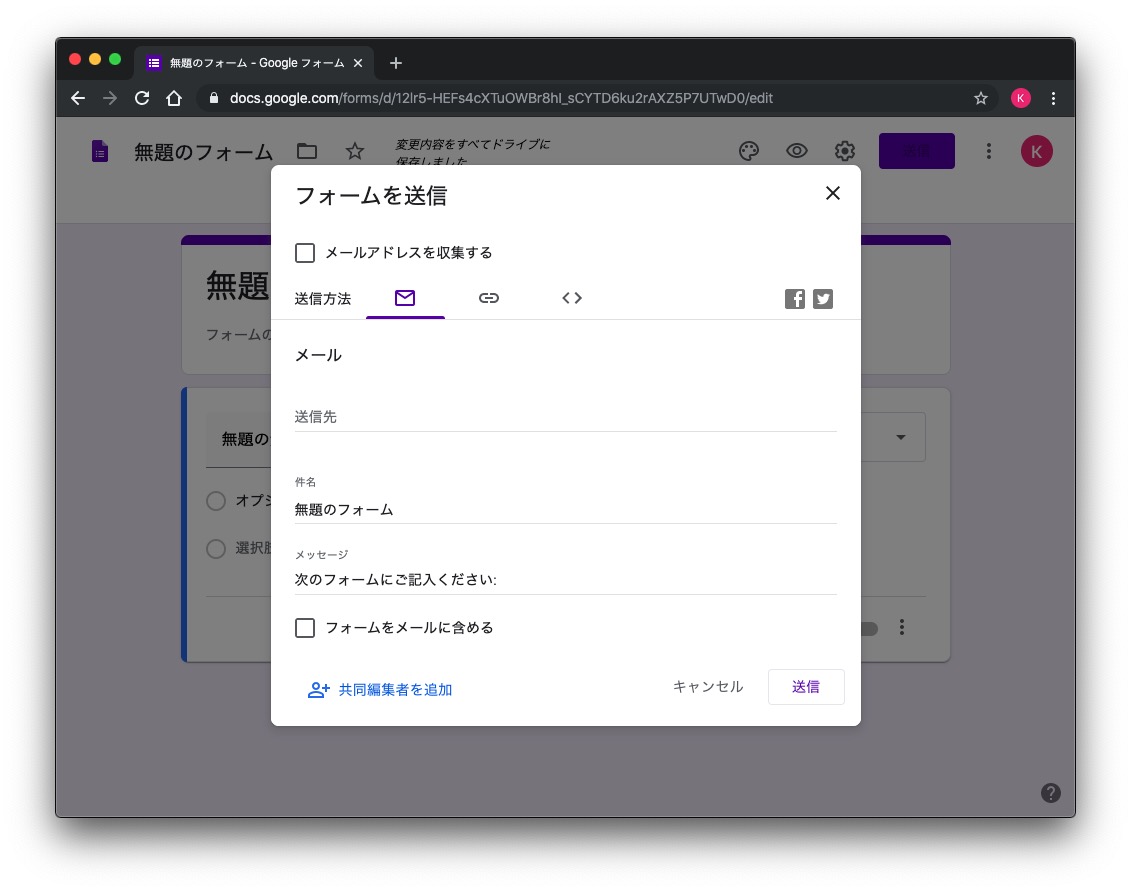
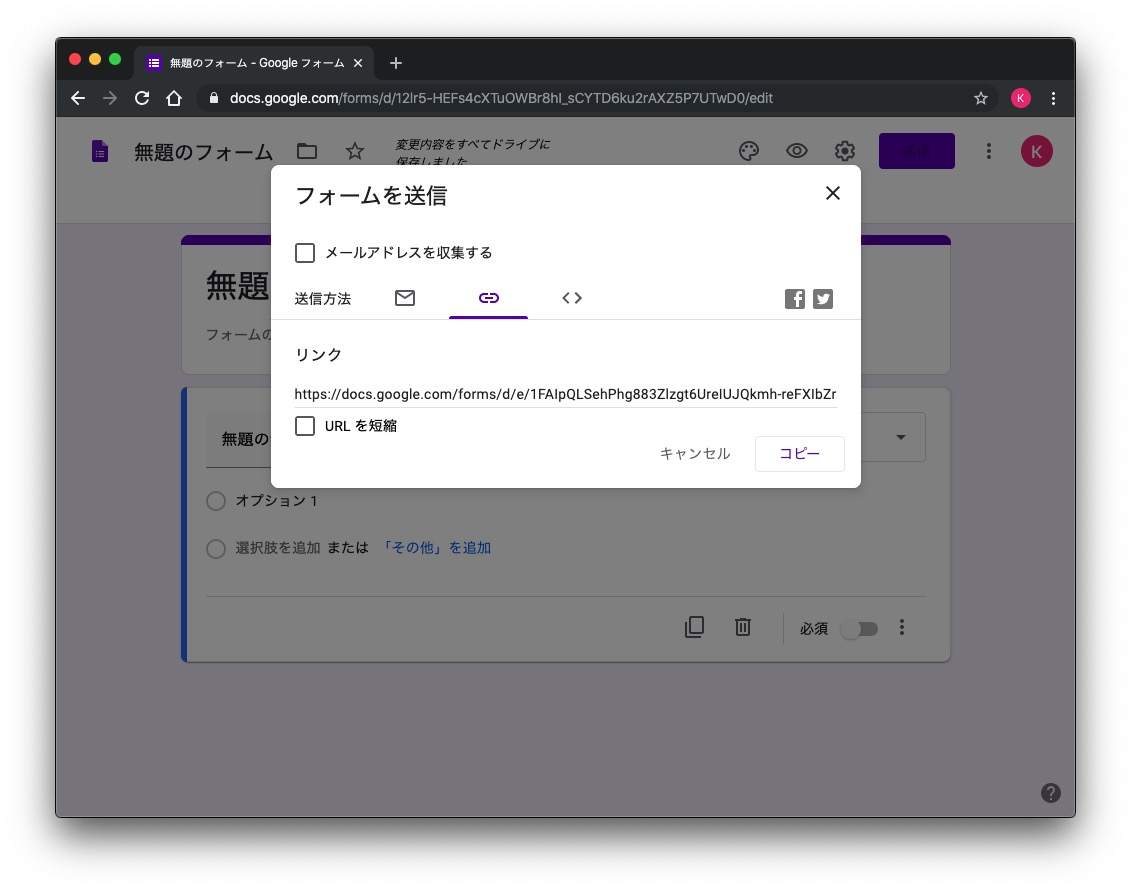
共有 リンクを取得
作成したフォームへリンクするためのURLを取得できます。 標準ではかなり長いURLですが、URL短縮の機能もあります。
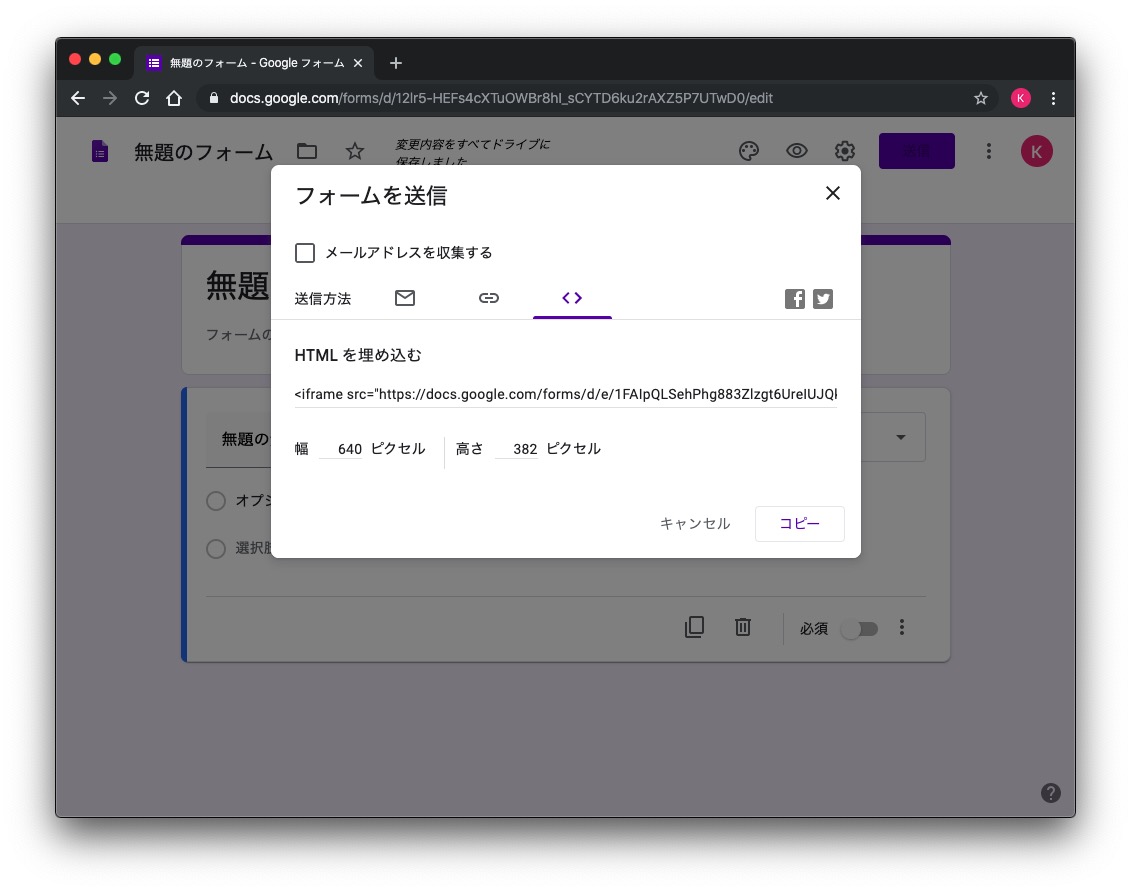
埋め込み用のHTMLを取得
HTMLを埋め込むためのタグを取得できます。 タグ取得の際に、高さ幅が選べるのも有り難いです。
全機能紹介&サンプル
https://itxdancer.com/tech/googleform-complete-guide/
Macのラインナップ
Apple製品は、楽天リーベイツ経由もしくはAmazonにほしいモデルがあれば、Apple Storeで購入するよりもお得に購入できます。 以下はアフィリエイトリンクになっていて、本サイトの運営資金源となっています。応援&リンク先の閲覧お願いいたします。
M4 Macbook AirWritten by IGAITO
← Back to blog




