Published on Tue Apr 02 2019 17:18:00 GMT+0000 (Coordinated Universal Time) by IGAITO
パソコンの画面領域を広げる選択肢について、色々検討してみたいと思います。
広い画面領域を確保する選択肢
画面解像度の高いパソコンを買う。 シンプル コスト大
Macであれば、iMacの4Kモデル 5Kモデルという選択肢も。
- 4Kモデルの解像度 4,096 x 2,304で、さらに外部ディスプレイとして4Kを2台もしくは5Kを1台つなげる事が可能です
- 5Kモデルの解像度は5,120 x 2,880
画面一体型で、スタイリッシュ
お値段が15万円〜 コストがかかります。
 Apple アップル iMac Retina 4Kディスプレイモデル MNDY2J/A [3000] 21.5インチ MNDY2JA アイマック 液晶一体型 デスクトップパソコン 3.0GHzクアッドコアIntel Core i5(Turbo Boost使用時最大3.5GHz)
posted with カエレバ
楽天市場
Amazon
Yahooショッピング
Apple アップル iMac Retina 4Kディスプレイモデル MNDY2J/A [3000] 21.5インチ MNDY2JA アイマック 液晶一体型 デスクトップパソコン 3.0GHzクアッドコアIntel Core i5(Turbo Boost使用時最大3.5GHz)
posted with カエレバ
楽天市場
Amazon
Yahooショッピング
 ★アップル / APPLE iMac Retina 5Kディスプレイモデル MNE92J/A [3400] 【Mac デスクトップ】【送料無料】
posted with カエレバ
楽天市場
Amazon
Yahooショッピング
★アップル / APPLE iMac Retina 5Kディスプレイモデル MNE92J/A [3400] 【Mac デスクトップ】【送料無料】
posted with カエレバ
楽天市場
Amazon
Yahooショッピング
Windowsノートパソコンでイチオシは、LG gram
Windowsデスクトップは、本体に好きなディスプレイを合わせる事ができる(10万円位〜)ので、ここでは紹介を省き、ノートパソコンのみご紹介します。
私が一番購入を迷ったのは、LG電子のLG gram。 17インチのディスプレイの解像度が2560×1600(WQXGA) 重さは1.3kgと圧倒的なスペック。重さは持とうとしてびっくりするくらい軽く、画面解像度もノートとしては申し分ありません。
1.3kg 持ち運びが簡単! 外でも高解像度!
お値段が、20万円前後。コストがかかります。
 LGエレクトロニクス ノートパソコン gram Z990シリーズ ダークシルバー 17Z990-VA76J [17Z990VA76J]【RNH】
posted with カエレバ
楽天市場
Amazon
Yahooショッピング
LGエレクトロニクス ノートパソコン gram Z990シリーズ ダークシルバー 17Z990-VA76J [17Z990VA76J]【RNH】
posted with カエレバ
楽天市場
Amazon
Yahooショッピング
外部ディスプレイ(サブディスプレイ)の導入 コスト小
こちらの選択肢は多数あります。iPad、専用ディスプレイ、4Kテレビ、Apple TVなど。 コストがいずれかを持っていれば、コストが殆ど、掛からない部類です。 接続の方法も、持っているパソコン次第で、“HDMI” “Display Port” “Thunder Bolt” “USB-typeC” “USB”など、色々あります。全く無くても無線LANで繋げる方法もあります。
iPadをMacのサブディスプレイにする方法
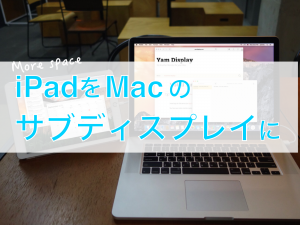 iPadとMac共にApple社の製品なので標準で対応していそうですが、残念ながらサードパーティアプリを導入する必要があります。ただ数百円で導入できるので、iPadを持っていれば一番手っ取り早いと思います。 無料のアプリもありますが、動作が不安定な印象なので、以下のYam Displayがオススメ。 詳しくはこちら https://itxdancer.com/tech/ipad-mac-subdisplay-yam_display/ ※iPadを持っていなくて、iPadが欲しいと思わない人にはお勧めできません。iPadはサブディスプレイ用の機器でなく、コストも見合わないと思います。
iPadを持っていれば、数百円で導入可能 無線も有線も可能。
画面サイズは、小さめ。無線だと若干の遅延あり。
iPadとMac共にApple社の製品なので標準で対応していそうですが、残念ながらサードパーティアプリを導入する必要があります。ただ数百円で導入できるので、iPadを持っていれば一番手っ取り早いと思います。 無料のアプリもありますが、動作が不安定な印象なので、以下のYam Displayがオススメ。 詳しくはこちら https://itxdancer.com/tech/ipad-mac-subdisplay-yam_display/ ※iPadを持っていなくて、iPadが欲しいと思わない人にはお勧めできません。iPadはサブディスプレイ用の機器でなく、コストも見合わないと思います。
iPadを持っていれば、数百円で導入可能 無線も有線も可能。
画面サイズは、小さめ。無線だと若干の遅延あり。
専用ディスプレイを購入 2万円位〜
持ち運びができるタブレット型のものと、通常のディスプレイがあります。自分の持っているパソコンの端子とディスプレイの入力端子を確認して、変換が必要なのかどうかでケーブルを購入しましょう。
モバイルディスプレイ モニタ 2万円〜
Type-C対応のもののであれば、電源ケーブルも必要なく、ケーブル一本で接続できてしまいます。
画面サイズと解像度の関係、接続端子、タッチパネルの有無、重さ、サイズ、デザインで決めると良いと思います。2万円位から、様々な接続方式であります。フルHDや2K、4Kのものもあります。
外出先でもサブディスプレイがほしい場合はオススメ。 多少画面サイズが選べる 11〜15インチ
iPadを持っていたら、あえて購入する必要はかないかも。
 cocopar モバイルモニタ 13.3インチフルHDIPSゲーミングモニター ゲーム/HDMI/PS3/XBOX/PS4/USB-Cモニター1080PダブルHDMI (厚さ9mm / 重さ640g)
posted with カエレバ
楽天市場
Amazon
Yahooショッピング
cocopar モバイルモニタ 13.3インチフルHDIPSゲーミングモニター ゲーム/HDMI/PS3/XBOX/PS4/USB-Cモニター1080PダブルHDMI (厚さ9mm / 重さ640g)
posted with カエレバ
楽天市場
Amazon
Yahooショッピング
 2Kモバイルモニタ 13.3インチ2560x1440フルHDIPS HDR機能を支持IPSゲーミングモニター ゲーム/HDMI/PS3/XBOX/PS4モニター1080PダブルHDMI Raspberry Pi用対応できる スピーカ内蔵 PCモニター超薄9mm,軽量514g
posted with カエレバ
楽天市場
Amazon
Yahooショッピング
2Kモバイルモニタ 13.3インチ2560x1440フルHDIPS HDR機能を支持IPSゲーミングモニター ゲーム/HDMI/PS3/XBOX/PS4モニター1080PダブルHDMI Raspberry Pi用対応できる スピーカ内蔵 PCモニター超薄9mm,軽量514g
posted with カエレバ
楽天市場
Amazon
Yahooショッピング
 【送料無料】cocoparモバイルモニタ 15.6インチフルHDIPS16:9ゲーミングモニター/5V USB-C ゲーム/HDMI/PS3/XBOX/PS4モニター1080PダブルHDMI(厚さ4mm/重さ700g/カーバ付1kg)
posted with カエレバ
楽天市場
Amazon
Yahooショッピング
【送料無料】cocoparモバイルモニタ 15.6インチフルHDIPS16:9ゲーミングモニター/5V USB-C ゲーム/HDMI/PS3/XBOX/PS4モニター1080PダブルHDMI(厚さ4mm/重さ700g/カーバ付1kg)
posted with カエレバ
楽天市場
Amazon
Yahooショッピング
据置、外部ディスプレイ 2.5万円〜
現在大型のモニタが非常に安くなっています。23.8インチ WQHDで2,5万円〜
解像度、画面サイズの他に、選ぶ基準としては、画面が上下に高さ調整できたり、縦長に画面を回転できたりするものもあります。
安価に、大画面、高解像度を手に入れられます。
場所を取られます。 4Kテレビがあれば、それで代用で十分。むしろ4Kテレビを買った方がいいかも。
 【在庫目安:あり】【送料無料】IODATA EX-LDQ241DB 広視野角ADSパネル採用&WQHD対応23.8型ワイド液晶ディスプレイ| 家電 ディスプレイ ディスプレー モニター モニタ 液晶 液晶モニター
posted with カエレバ
楽天市場
Amazon
Yahooショッピング
【在庫目安:あり】【送料無料】IODATA EX-LDQ241DB 広視野角ADSパネル採用&WQHD対応23.8型ワイド液晶ディスプレイ| 家電 ディスプレイ ディスプレー モニター モニタ 液晶 液晶モニター
posted with カエレバ
楽天市場
Amazon
Yahooショッピング
4Kテレビに接続 一番オススメ!
パソコンの端子から4KテレビのHDMI入力に接続する方法です。 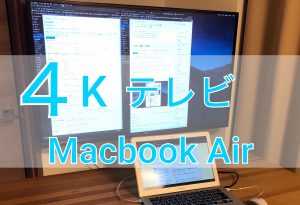 パソコンのディスプレイとしては、4K解像度は十分な広さです。そして4Kテレビの場合は、43インチ以上の大きさになります。これも見やすさとしてはちょうどよいと思います。 テレビから1m位の距離に座って、左右の端まで見るのは43インチくらいがちょうどよいと思います。 私はこの方法にいきつきました。別の部屋でパソコンを使うなら、また4Kテレビを購入すると思います。
4Kテレビを持っていれば、コードを買うだけ。
買う場合はコストがかかる。5万円位〜 テレビとパソコンを同時には使えない。
詳細はこちらから。 https://itxdancer.com/tech/4k_tv-pc_sub_display/
Apple TVで接続
Macユーザーで、Apple TVを持っていれば、サブディスプレイとしても使えます。 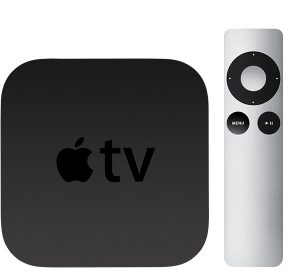 が、個別のディスプレイとして、パソコンの画面を拡張する用途として使う場合は、先にご紹介したiPadを無線LANで接続するのと同じ状況になるので、若干の遅延が発生します。 通常の利用では許容範囲内と思いますが、サブディスプレイ(テレビ)側でYoutubeを再生しようとすると、若干動画がカクカクしてしまいます。 私の環境は、Macbook Air early2015とApple TV第3世代です。 詳しくは、こちら https://itxdancer.com/tech/sub_display-airplay/
Miracastで接続
WIndows 10ユーザーで、テレビがMiracastに対応していれば、無線LAN or 有線LAN(家庭内ネットワーク)経由で接続できます。 こちらは詳しく検証していませんが、LANを経由する関係、動画などは多少の遅延が起きると思います。
関連ページのまとめ
https://itxdancer.com/tech/ipad-mac-subdisplay-yam_display/ https://itxdancer.com/tech/4k_tv-pc_sub_display/ https://itxdancer.com/tech/sub_display-airplay/ https://itxdancer.com/tech/pointer/ https://itxdancer.com/tech/popin_aladdin/
Written by IGAITO
← Back to blog




