Published on Tue Jan 14 2020 03:21:00 GMT+0000 (Coordinated Universal Time) by IGAITO
今回ご紹介するのは、iPhoneの写真アプリに保存されたデータをバックアップする方法です。 バックアップ先は、Windows PCであったり、外付けHDDであったりを想定しています。 バックアップという目的以外にも、iPhoneの買い換え、androidへの乗り換えのときにする作業かもしれません。 ※Windows10とiPhone11、10を想定して書いています。
写真 動画のバックアップ方法
手順1. WindowsのパソコンとiPhoneをケーブルで接続
いつものケーブルでパソコンと、iPhoneを接続します。
ケーブルによっては、充電専用でデータ転送が出来ないケーブルもあったりします。 データ転送・充電用と書かれたLightningケーブルか、Apple純正のものを使いましょう。 MFIのマークがあれば、純正と同等の品質があると考えて良いでしょう。 ※MFIはMade for iPhoneの略で、Apple公認を示す認証マークです。
接続時にiPhoneに【このパソコンを信頼しますか?】といった表示が出ますが、自分のパソコンなので勿論【信頼】をクリックしてください。
手順2. エクスプローラーからiPhoneの中のDCIMフォルダをコピー
iPhoneが正しく接続されていれば、エクスプローラーの左の場所の一覧に、iPhoneが表示されます。 iPhoneをクリックすると右側にDCIMというフォルダが表示されますので、これを右クリックでコピー!
エクスプローラーとは、パソコン内のファイルを一覧、操作するためのソフトで、画面左下のWindowsのマークを右クリックして、開くことが出来ます。
※DCIMフォルダは、カメラで撮った写真や動画、スクリーンショットが保存されている場所です。 ※Digital Camera IMagesの略で、デジタルカメラの統一規格としてデータ保存先になっています。
手順3. Windowsのパソコン内 or 外付けHDDに貼り付け
先程コピーしたDCIMフォルダを、保存(バックアップ)したいところに貼り付けします。 Windowsの書類やピクチャーの中、もしくは外付けHDDなど、自分が忘れないところに保存しましょう。 iPhoneからバックアップ先に、写真、動画の保存が完了するまでは、数分から数十分かかります。撮影した枚数、動画の時間、パソコンの性能に依存しますので、途中でケーブルを
このデバイスに到達できません。 というエラーが出たときの対処法
コピーが始まったように見えて、途中でエラーが表示されることがあります。 エラーの表示は、【このデバイスに到達できません 】というもの。 エラーメッセージを読んだだけでは意味がわかりませんが、iPhoneがiOS11になってから頻発するエラーです。対象のiPhoneはiPhone7,7 plus, iPone8,8 plus, iPhoneX,XS,XS Maz, iPhone 11,11 pro,11 pro MAXと多岐にわたります。 原因は、写真のファイル形式が従来のJPGから、HEIF、HEVCという形式に変わり、これをWindowsにコピーする際に、JPG形式に変換しようとして失敗している。ということのようです。
対処法は、 iPhoneの設定アプリから、写真を開き、一番下の【MACまたはPCに転送】の項目で、【元のフォーマットのまま】をオンに。 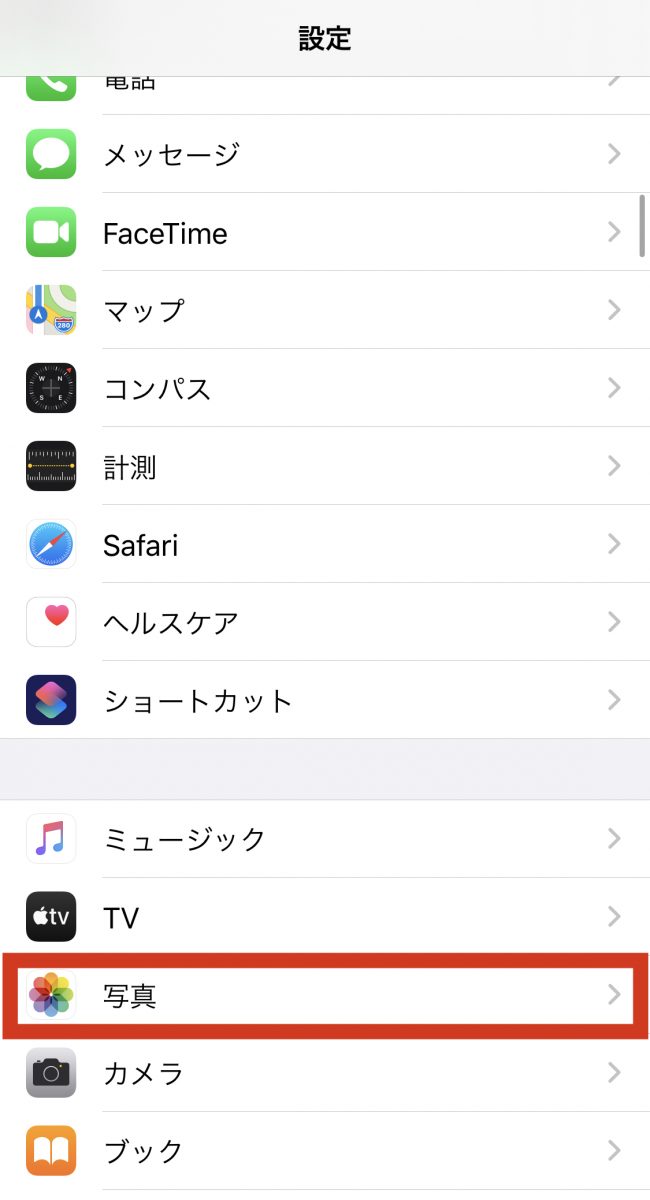
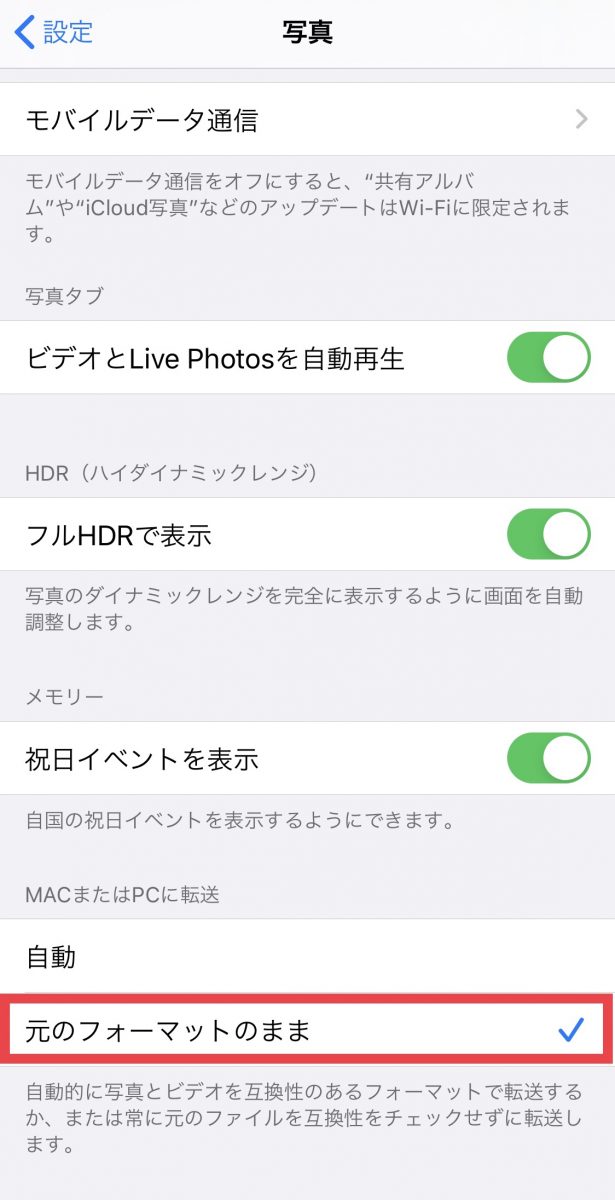 これで、失敗していたファイル形式の変換を行わずに、そのままiPhoneからパソコン 外付けHDDへのコピーが行えることになります。
それでもエラーが出るときの対策
- iPhoneを一度パソコンから外してみる。
- iPhoneの画面ロックをオフにする。(設定アプリの画面表示から変更できます)
- バックアップ先(ファイルの保存先)を変更してみる。
- iPhone、パソコンを再起動する
- iPhoneのバージョンを最新にする。
- パソコンのWindows更新をする。
- lightningケーブルをさす、USBポートを別のものにしてみる。
- 別のパソコンで試す。
外付けハードディスクの相場
電源不要のポータブルタイプ
1TB 6000円前後〜
自分の使っているiPhoneの容量が大きくないのであれば、1TBでも良いと思います。
 Transcend StoreJet 25M3 TS1TSJ25M3S
posted with カエレバ
楽天市場
Amazon
Yahooショッピング
Transcend StoreJet 25M3 TS1TSJ25M3S
posted with カエレバ
楽天市場
Amazon
Yahooショッピング
2TB 8000円前後〜
iPhoneの他にiPadも使っていたり、512GBなど大容量のiPhoneで動画も頻繁に撮影するなら2TBくらいあってよいでしょう。 金額的にもお買い得なラインだと思います。
 A-DATA 外付けHDD AHV620S-2TU31-CBK
posted with カエレバ
楽天市場
Amazon
Yahooショッピング
A-DATA 外付けHDD AHV620S-2TU31-CBK
posted with カエレバ
楽天市場
Amazon
Yahooショッピング
4TB 14000円前後〜
将来的な事も考えて、大きめに容量をとっておきたい人は4TBでも良いと思います。 4K画質で動画バンバン撮ったら4TB位は必要です。
 Transcend 外付けHDD TS4TSJ25H3P
posted with カエレバ
楽天市場
Amazon
Yahooショッピング
Transcend 外付けHDD TS4TSJ25H3P
posted with カエレバ
楽天市場
Amazon
Yahooショッピング
自宅で据え置き型 ハードディスク
バックアップなんて、家でしかしないと思いますので、据え置きでも良いかもしれません。 ただ据え置き型ハードディスクコンセントを使うので、使い勝手はポータブルの方が良いです。 容量あたりの単価は、据え置き型のほうが安くなり、大容量のものもあります。
2TB 7500円前後〜
 I O DATA USB 3.1 Gen 1(USB 3.0)/2.0対応 外付ハードディスク HDCZ-UTL2KB
posted with カエレバ
楽天市場
Amazon
Yahooショッピング
I O DATA USB 3.1 Gen 1(USB 3.0)/2.0対応 外付ハードディスク HDCZ-UTL2KB
posted with カエレバ
楽天市場
Amazon
Yahooショッピング
4TB 10,000円前後〜
 I・O DATA EX-HD4CZ
posted with カエレバ
楽天市場
Amazon
Yahooショッピング
I・O DATA EX-HD4CZ
posted with カエレバ
楽天市場
Amazon
Yahooショッピング
8TB 21,000円前後〜
はっきり言って使い切れないと思いますが、大は賞を兼ねるという方、パソコンのバックアップにもバンバン使って、容量を気にしたくないという方はどうぞ。 現実的な価格帯で、手軽に使える外付けハードディスクの容量は、8TBまでです。
 I・O DATA/アイ・オー・データ USB3.1 Gen 1 USB3.0 /2.0対応外付けハードディスク 8TB EX-HD8CZ ブラック
posted with カエレバ
楽天市場
Amazon
Yahooショッピング
I・O DATA/アイ・オー・データ USB3.1 Gen 1 USB3.0 /2.0対応外付けハードディスク 8TB EX-HD8CZ ブラック
posted with カエレバ
楽天市場
Amazon
Yahooショッピング
バックアップに向いていて、長く使えるパソコンのレビュー
https://itxdancer.com/tech/hp-x360-ryzen/
Written by IGAITO
← Back to blog




