Published on Sat Apr 25 2020 07:03:00 GMT+0000 (Coordinated Universal Time) by IGAITO
ビデオ会議は、同時に2台の端末を同じ部屋で利用しないことが、大前提です。 しかり、どうしても2個繋げたい。 そういった場合の設定方法を2通りご紹介します。
1台を完全にカメラ機能に絞る方法
これは誤解されている人が多いのですが、マイクをオフにしたり、ボリュームを下げれば大丈夫と思っていませんか? 徐々にハウリングしはじめて、大変なことになります。
スマホ版Zoomの設定方法
片方の端末で、アプリから「オーディオを切断」することです。 ※Zoomミーティング接続時にオーディオに接続しないを選ぶ方法もあります。 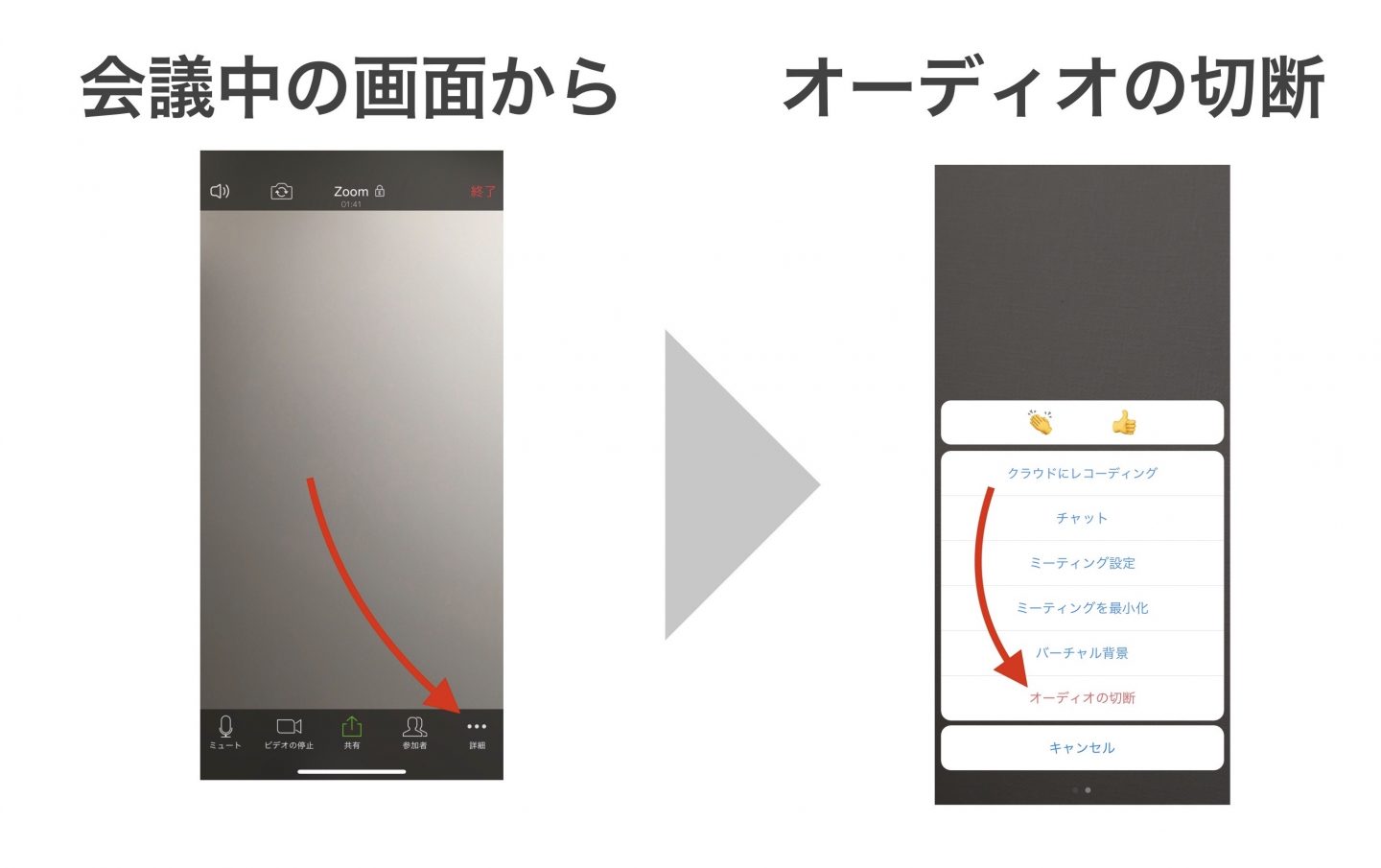
パソコン版Zoomの設定方法
場合は、マイクアイコン横の三角マークから「コンピューターオーディオからの退出 」を選んで下さい。 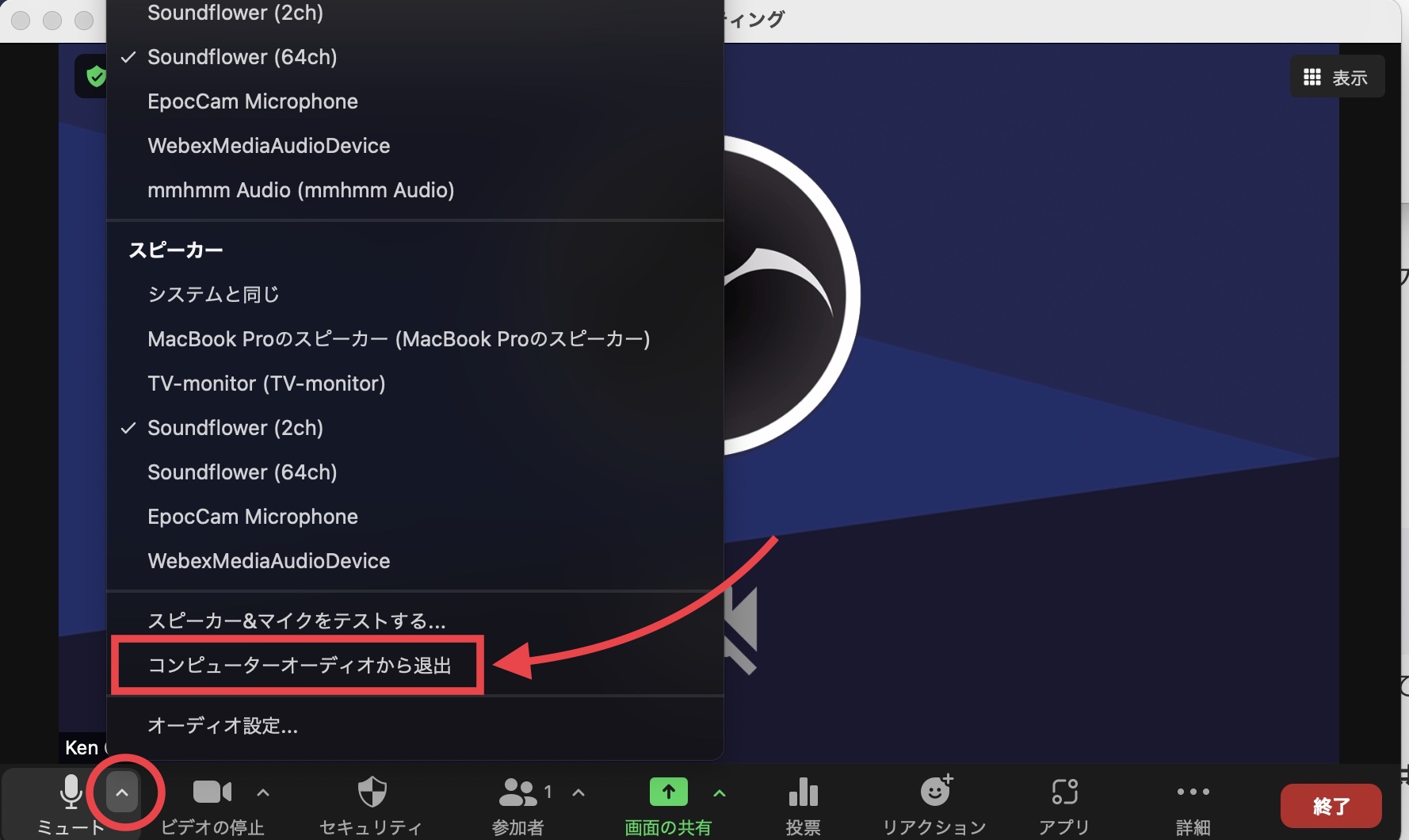
2人とも聞いたり、話したい場合
2人共がイヤホンマイク、もしくはヘッドセットをすることです。 1人だけでは、ハウリングを起こしてしまうので、必ず二人共がイヤホンマイク を使い、イヤホンからの音を他の人のマイクが拾わないようにしましょう。 ヘッドホンの音が漏れて、隣りにいる人のマイクが拾ったりするとNGです。 マイクが拾っては行けないのは、同じ部屋にいるもうひとりの声だけでなく、ビデオ会議の他の参加者の音も拾わないようにすることが大事です。
主催者が2台繋げたいとき
Zoomは、1アカウント1デバイスなので、2台めを繋げたいときは、参加者として接続します。 2台目にログインしようとすると、もう一方はログアウトされますが、ログアウトした状態で、参加者として接続すればOKです。 足元や手元を写すカメラと、全身や顔を写すカメラを分けることも出来ます。
ビデオ会議に関係する記事一覧
https://itxdancer.com/tech/why-zoom/ https://itxdancer.com/tech/zoom-safety-use/ https://itxdancer.com/tech/zoom-safety-use/ https://itxdancer.com/tech/tablet-for-telework/ https://itxdancer.com/tech/smartphone-stand/ https://itxdancer.com/tech/low_spec_pc-video_chat/ https://itxdancer.com/tech/zoom_vs_whereby/ https://itxdancer.com/tech/video_chat-whereby/ WiFi電波改善ネタ https://itxdancer.com/tech/ethernet-backhaul/
Zoomミーティング用の照明おすすめ2選
私が使っているポータブルライトと同タイプをご紹介します。 めっちゃ明るくてバッテリー内蔵、小型なのでオススメです。おすすめWebカメラ スタンド
私が使っているWebカメラ 暫く、スマホをWebカメラ代わりにしていましたが、やはり専用のWebカメラの方が手軽です。 スマホの方が高画質と言われますが、このSpedal製のWebカメラは引けをとらない画質で満足しています。 歪みの殆どない広角、高画質Webカメラです。気に入って2台使っています。 5,000円以下という値段からするとかなりコスパが高いと思います。ANKERが2021年に発売したWebカメラ Powerconf C300 Pro 広角から狭角まで付属ソフトから選ぶことができ、画質もかなりクリアで綺麗です。 1万円弱ですが、十分な価値があると思います。
Written by IGAITO
← Back to blog




